平台中心配置
1、单据的审批流程设置
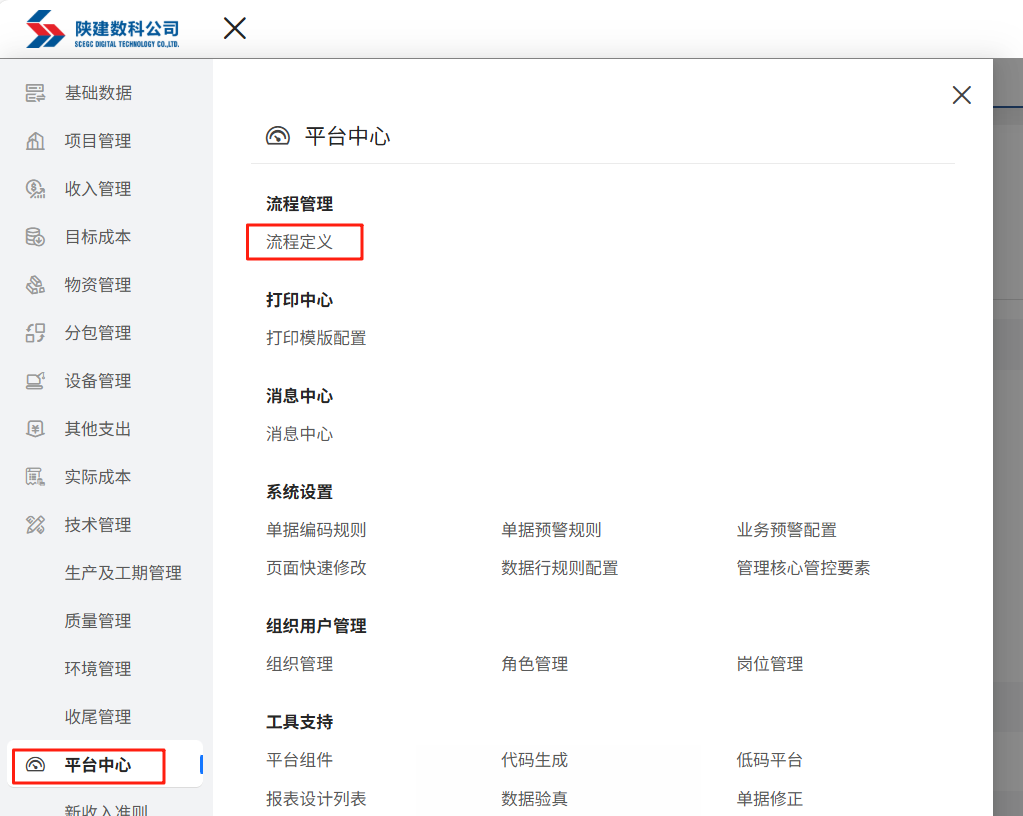
①点击菜单--平台中心---流程管理中的流程定义
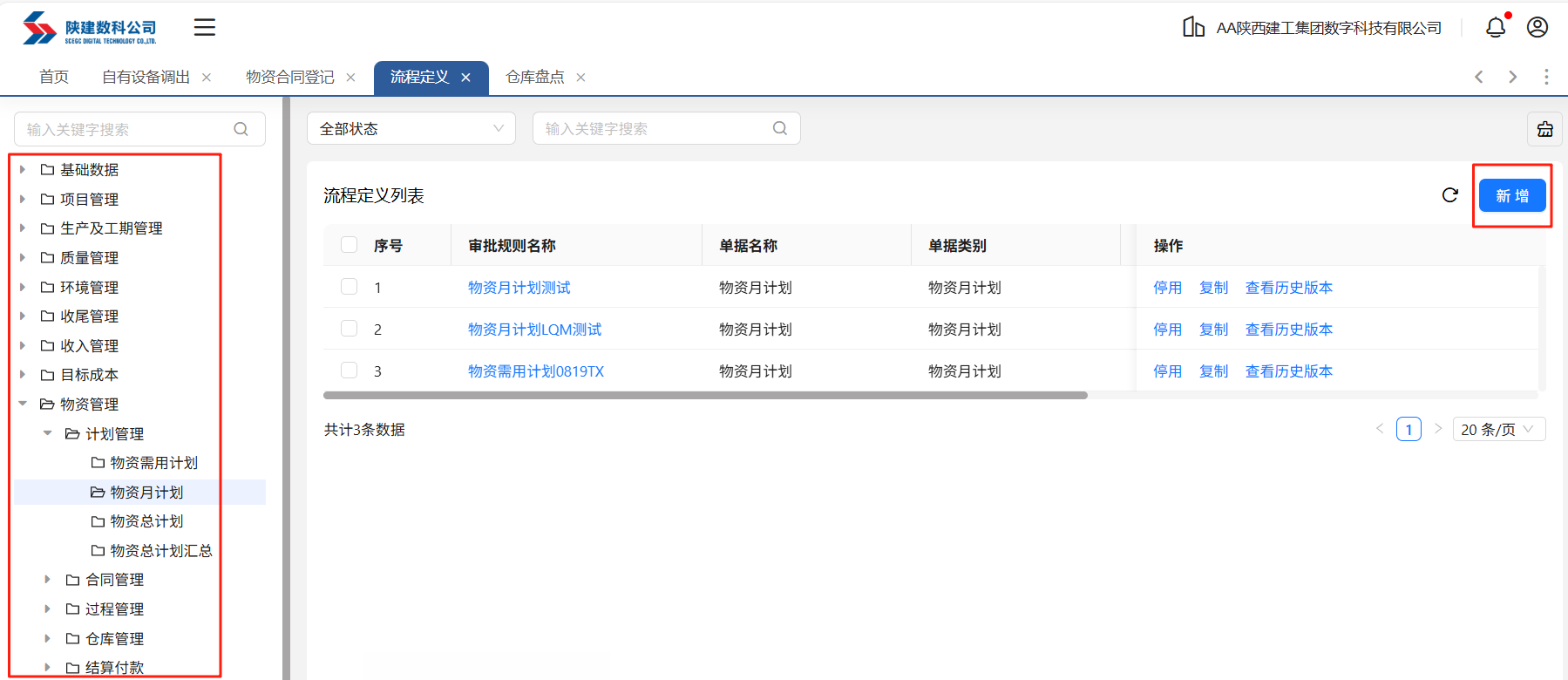
②左侧菜单中选择对应的单据,然后右上角点击新增
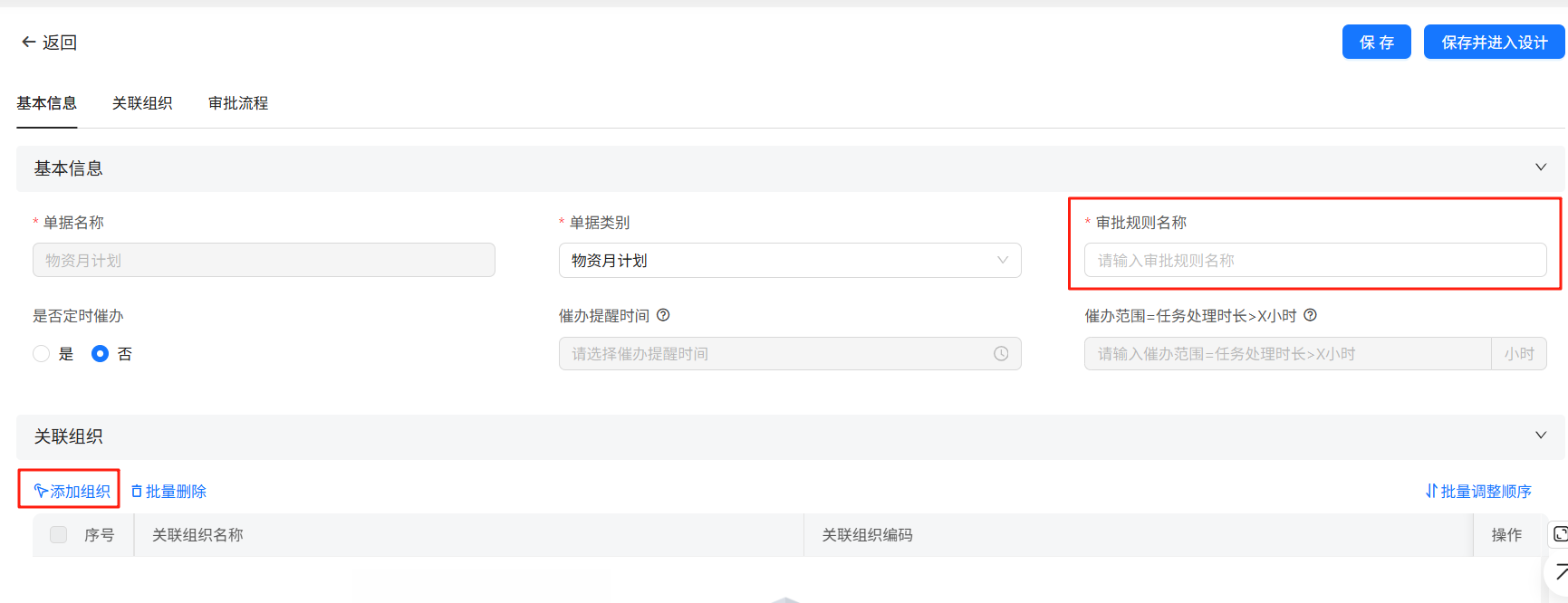
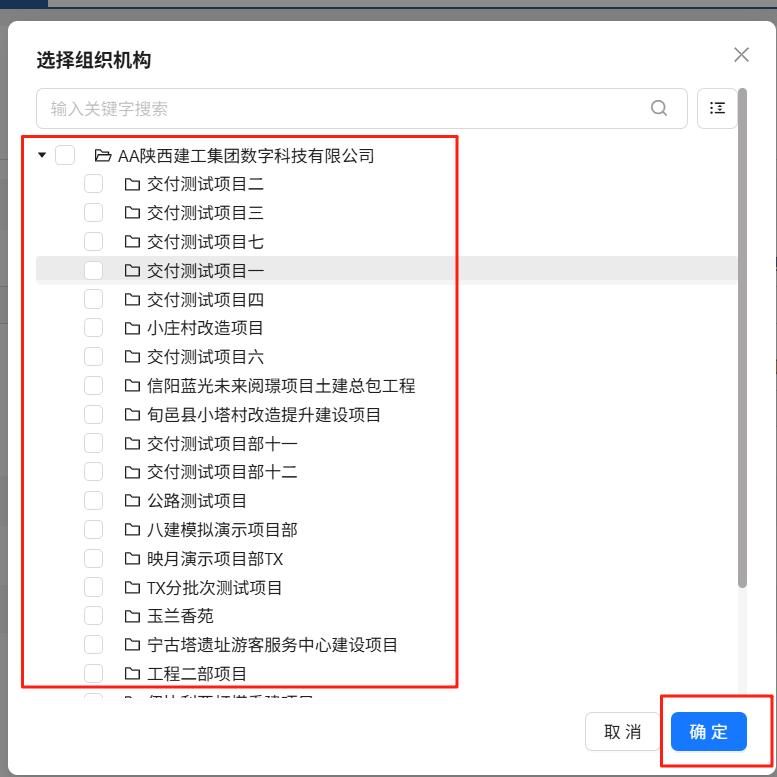
③输入审批规则名称,关联组织信息(添加组织),选择关联的组织
④右上角点击保存并进入设计,进入详细设置之后,左侧的流程图元素可以进行拖动设置流程审批;或者鼠标点击节点,然后点击右侧显示的流程图元素生成下一个流程节点
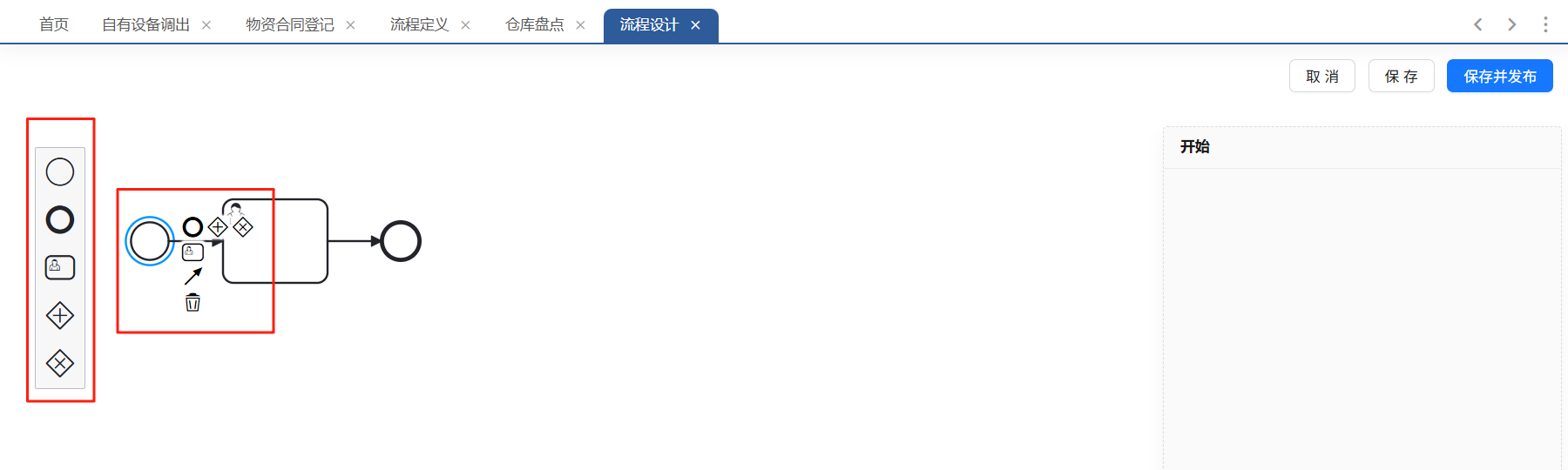
流程图元素详解:
 :流程开始节点,一个流程中只能设置一个也必须设置一个,代表了流程的起始环节;
 :流程结束节点,一个流程至少有一个归档类型的节点,如果需要允许设置多个归档节点;
 :流程审批节点,需要根据提交过来的表单完成某项任务或某个内容,对表单的内容进行审批或退回的功能;
 :流程并行网关,可以设置流程中多个节点的并行审批操作;
 :流程条件网关,可以使用这个网关,对多个流程设置条件审批,根据不同的条件流转到不同的审批节点
⑤详细设置:点击审批节点,右侧可以设置审批人、审批方式、审批设置、驳回规则、抄送人等详细设置
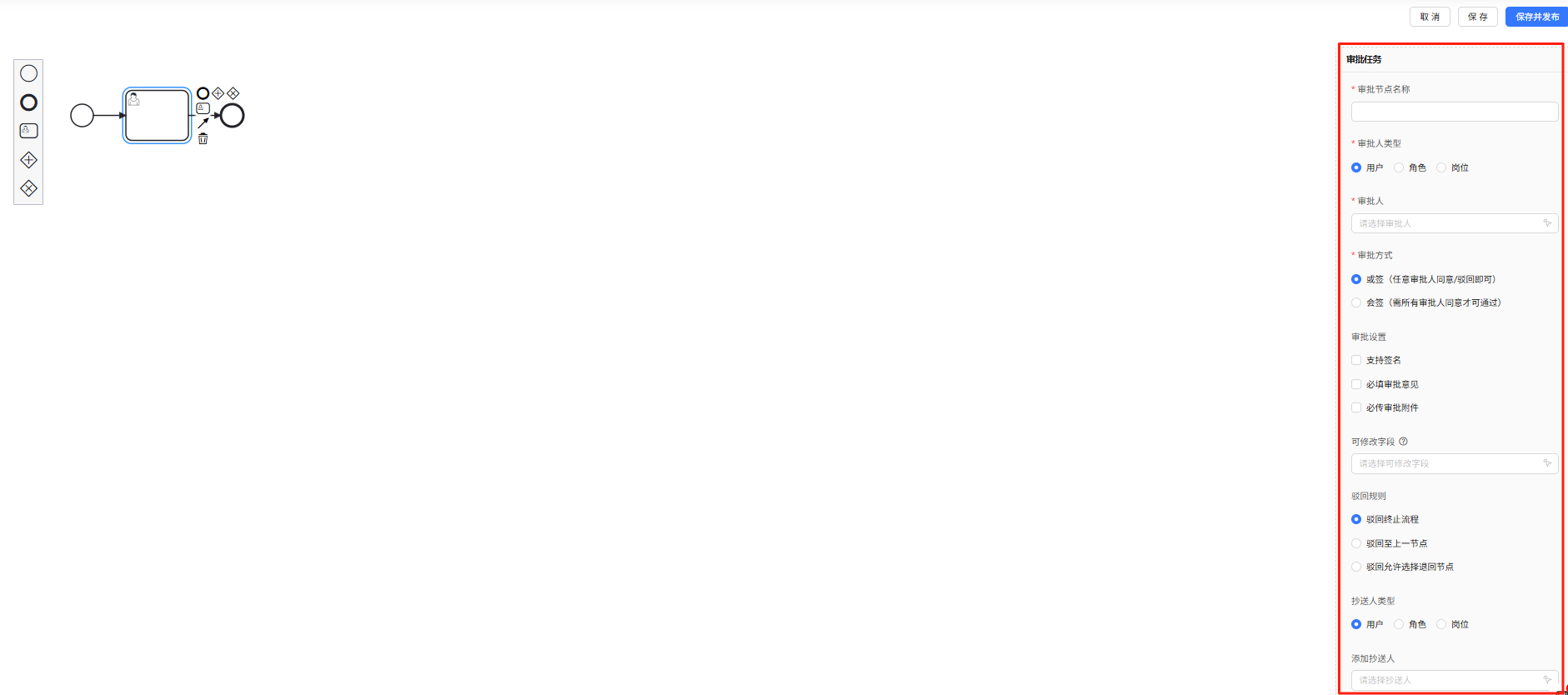
⑥右上角点击保存并发布
⑦如果第⑥步只是保存,在流程下来的流程定义列表需要先发布再启用
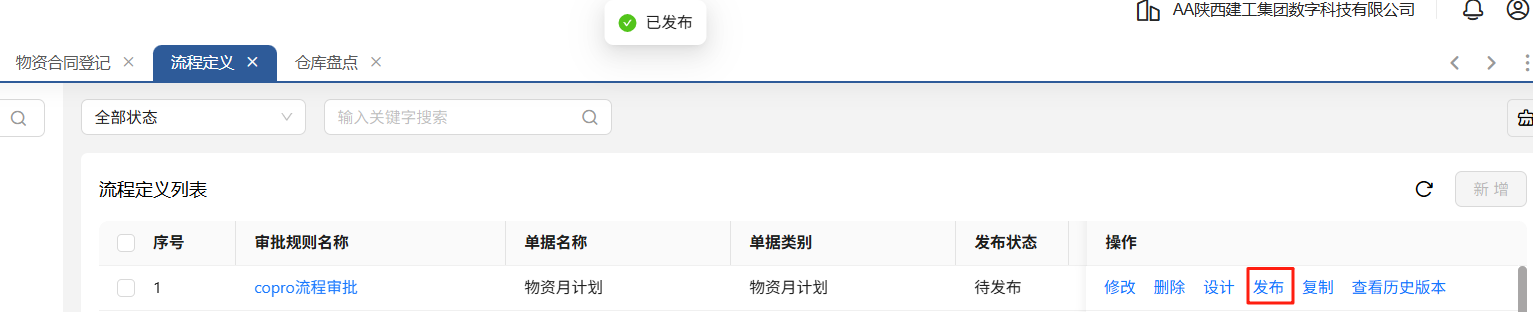

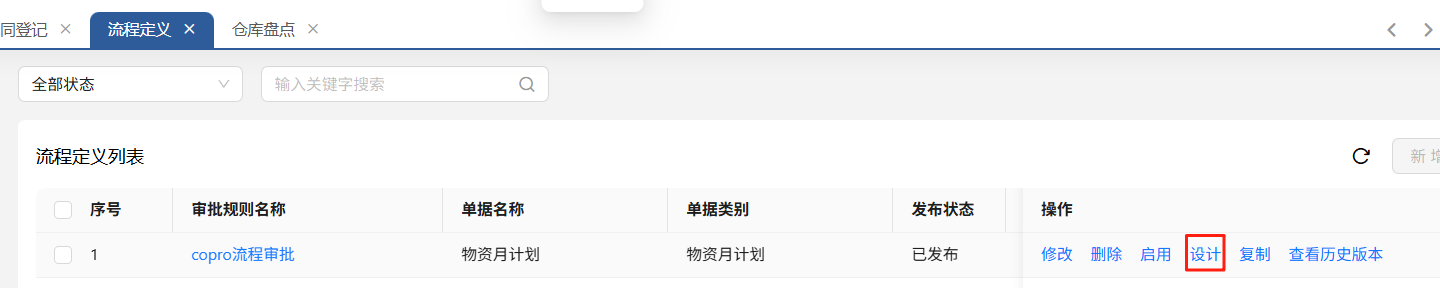
⑧如果需要修改可以先停用,然后点击设计重新按照上面的步骤进行设置,切记修改之后需要保存发布再启用,不发布的话新的版本无法生效

2、单据的打印模版设置
系统打印模板配置功能允许用户根据业务需求,自定义打印输出的格式和内容。通过灵活的配置选项,用户可以轻松设计符合企业标准的打印模板,确保打印输出的文件既美观又实用
①点击菜单--平台中心---打印中心中的打印模版配置
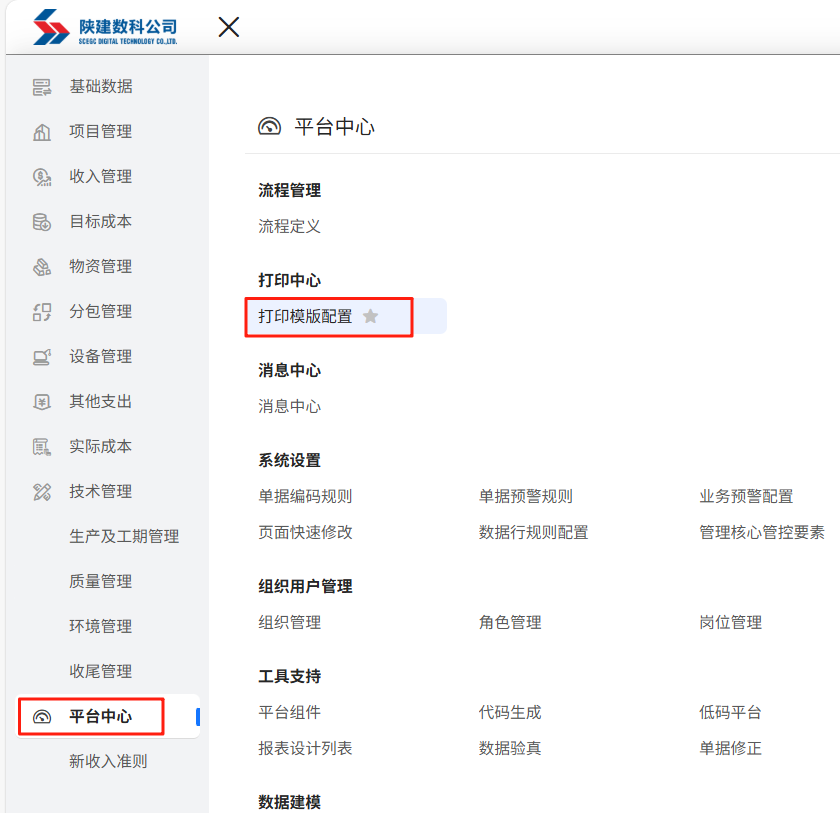
②创建打印模版,当有业务表单有打印配置模版的需要时,在系统左侧的功能菜单栏点击对应的业务表单,进入该业务表单模版汇总列表
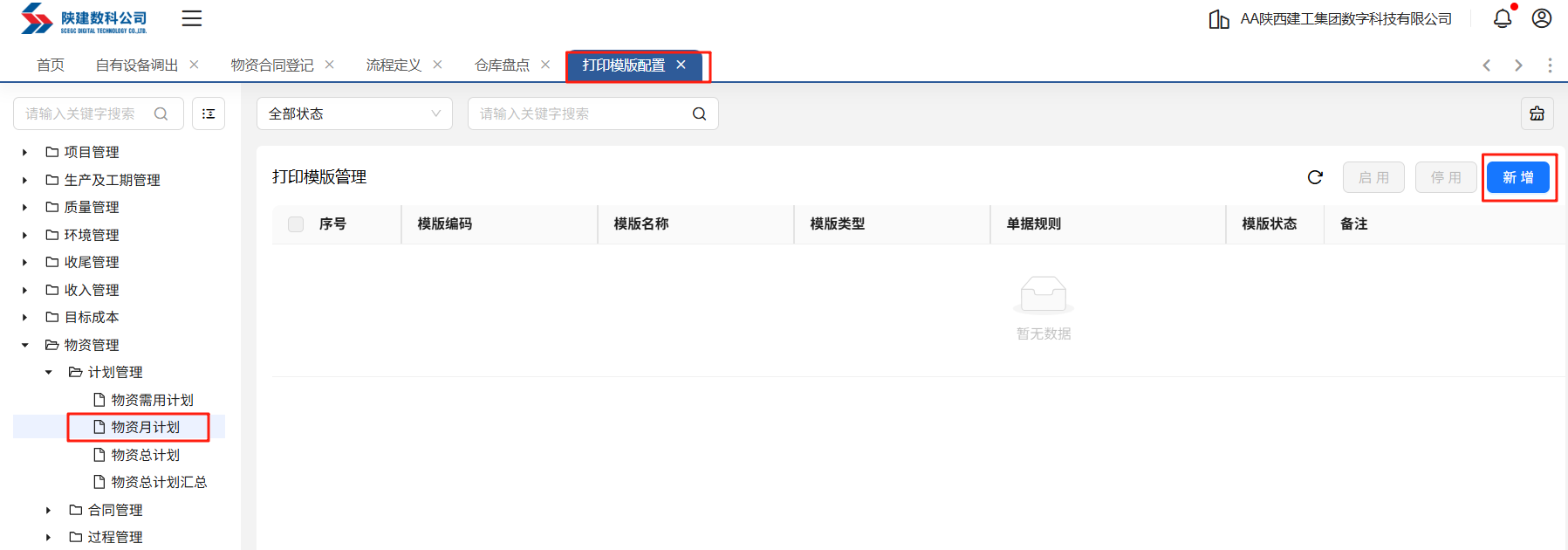
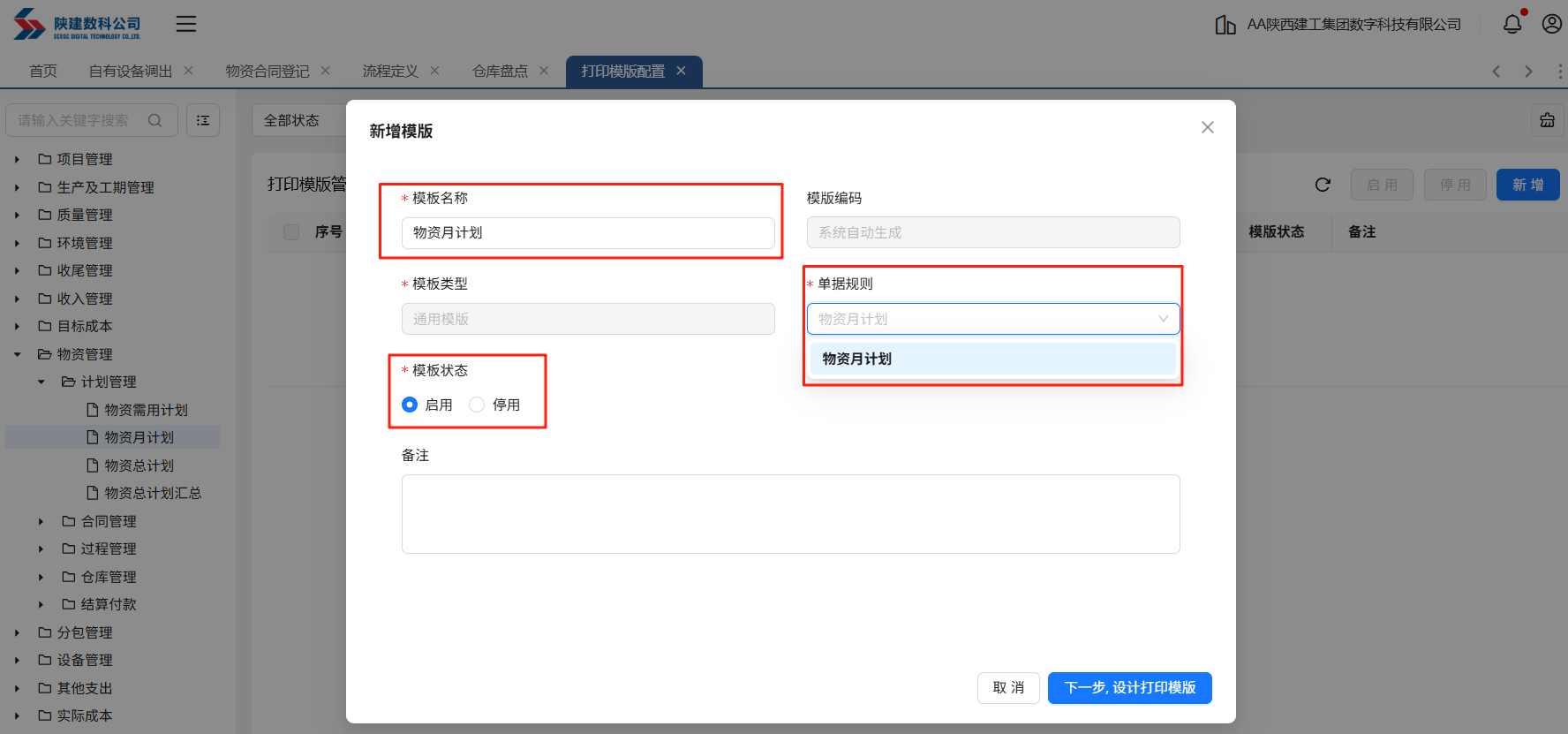
③点击右上角【新增】,新增业务表单的打印模版,输入模版名称,选择对应的单据规则,选择模版状态,点击【下一步,设计打印模版】
④进入打印设计页面
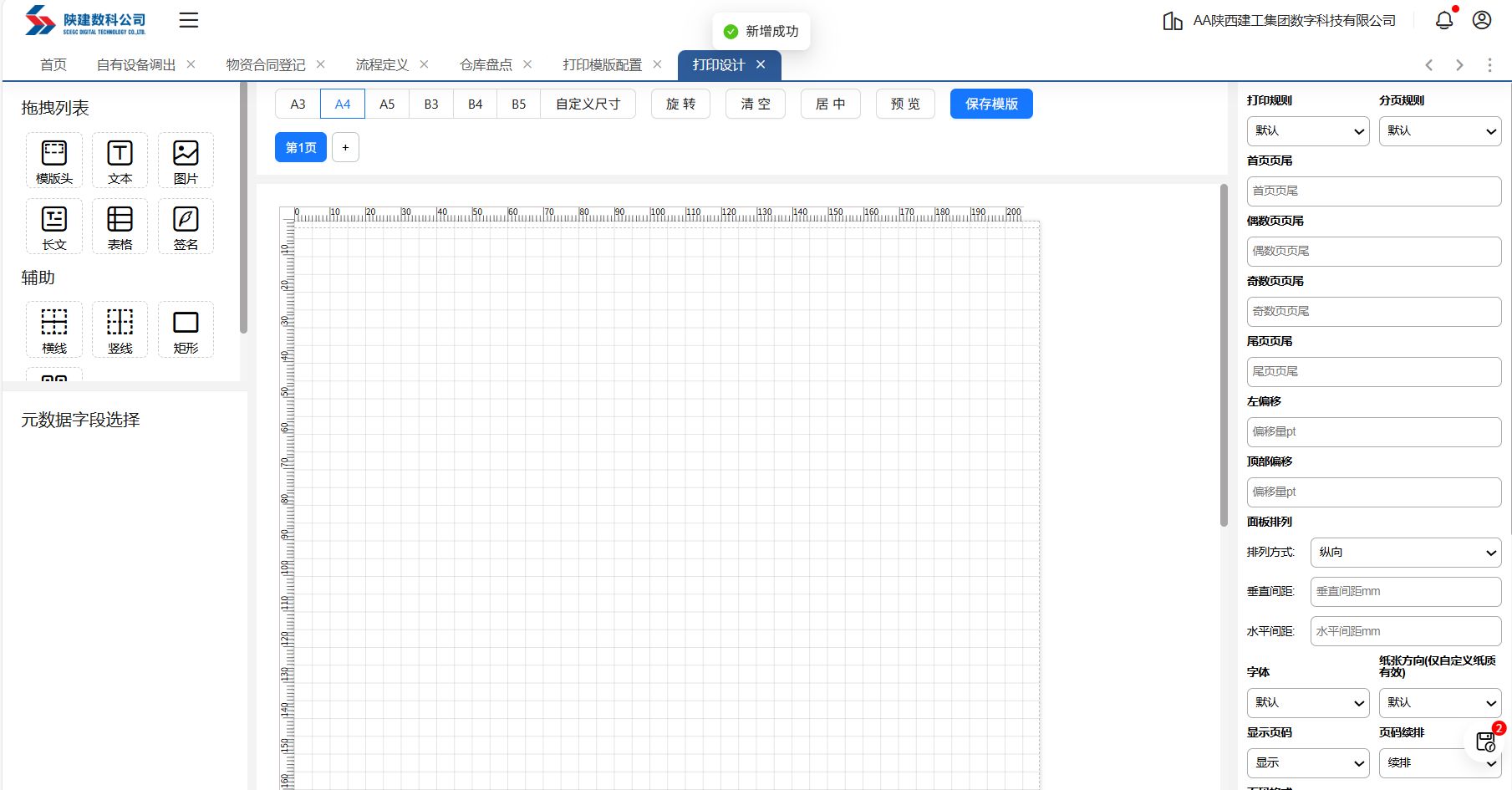
打印设计页面左侧为拖拽列表、辅助线列表和元数据字段选择列,可以选择对应的功能模块进行编辑
打印设计页面中间为编辑区,可以设置模版的大小尺寸,选择模版横向或者竖向排列,可以设置模版的居中
打印设计页面右侧为设置区,可以设置对应模块的名称、大小、样式、边框等
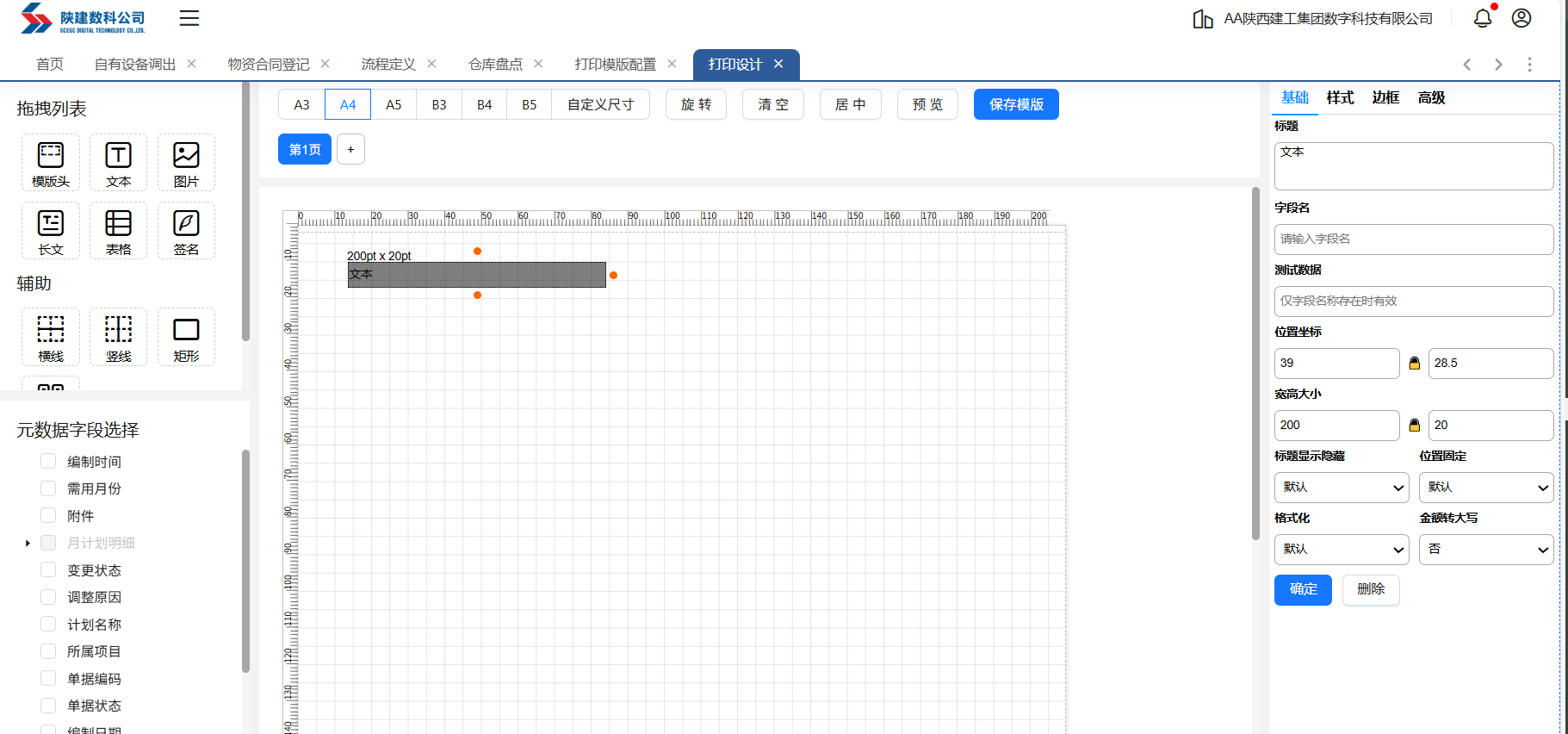
⑤左侧拖拽列表元素设置
打印设计左侧【拖拽列表】中有模版头、文本、图片、长文、表格、签名功能
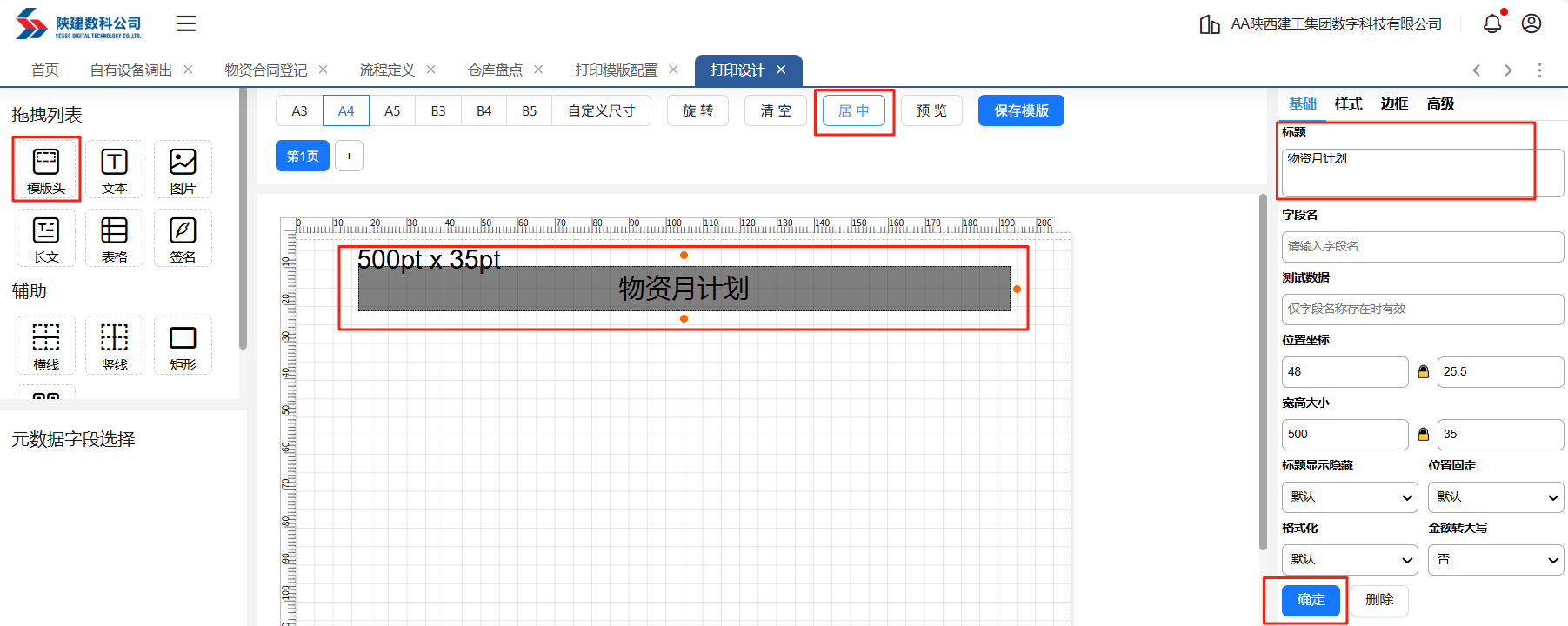
模版头:模版头用来设置打印模版的表头,点击左侧拖拽列表中的【模版头】,长按鼠标左键拖动到中间,点击选中模版头,在页面右侧编制标题,点击【确定】,点击选中模版头,在页面中间点击【居中】,可以进行模版头的位置居中
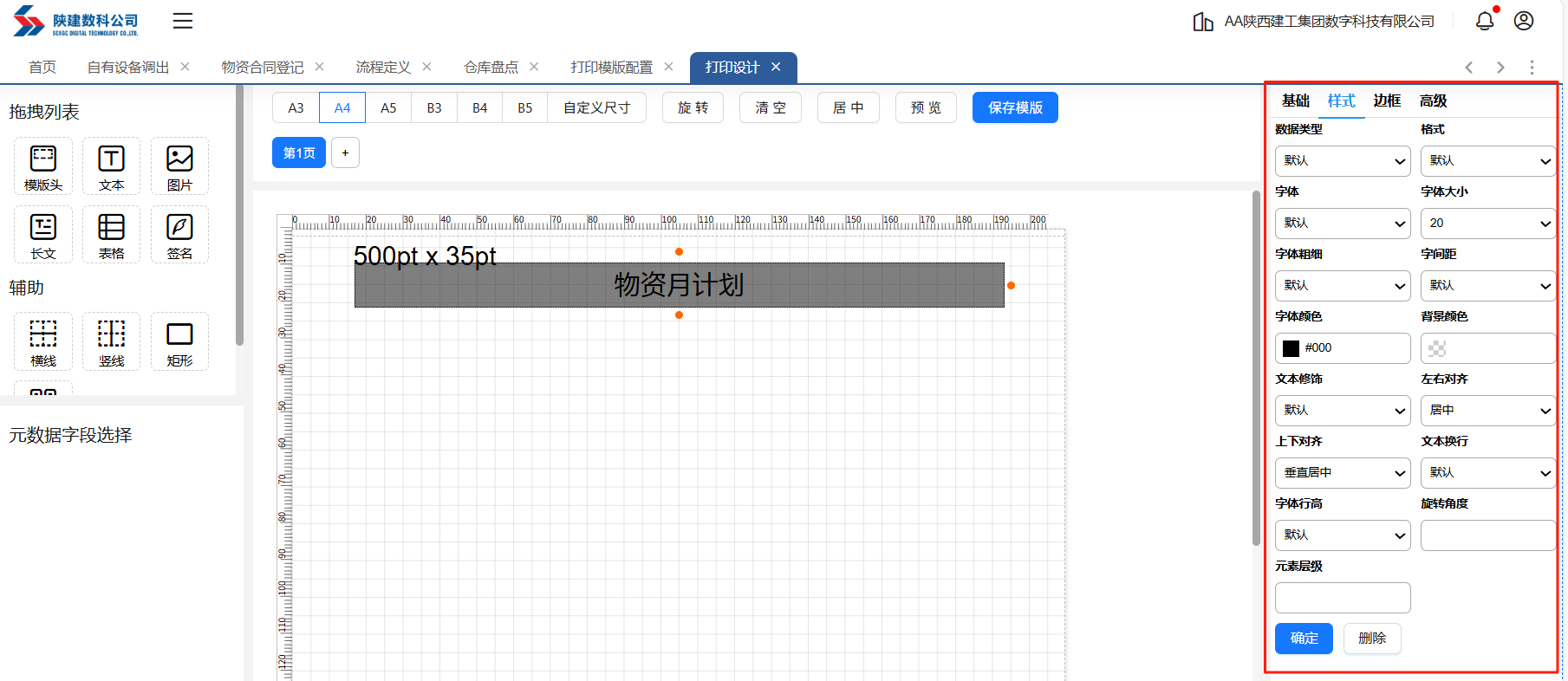
在页面右侧可以进行模版头样式和边框的设置
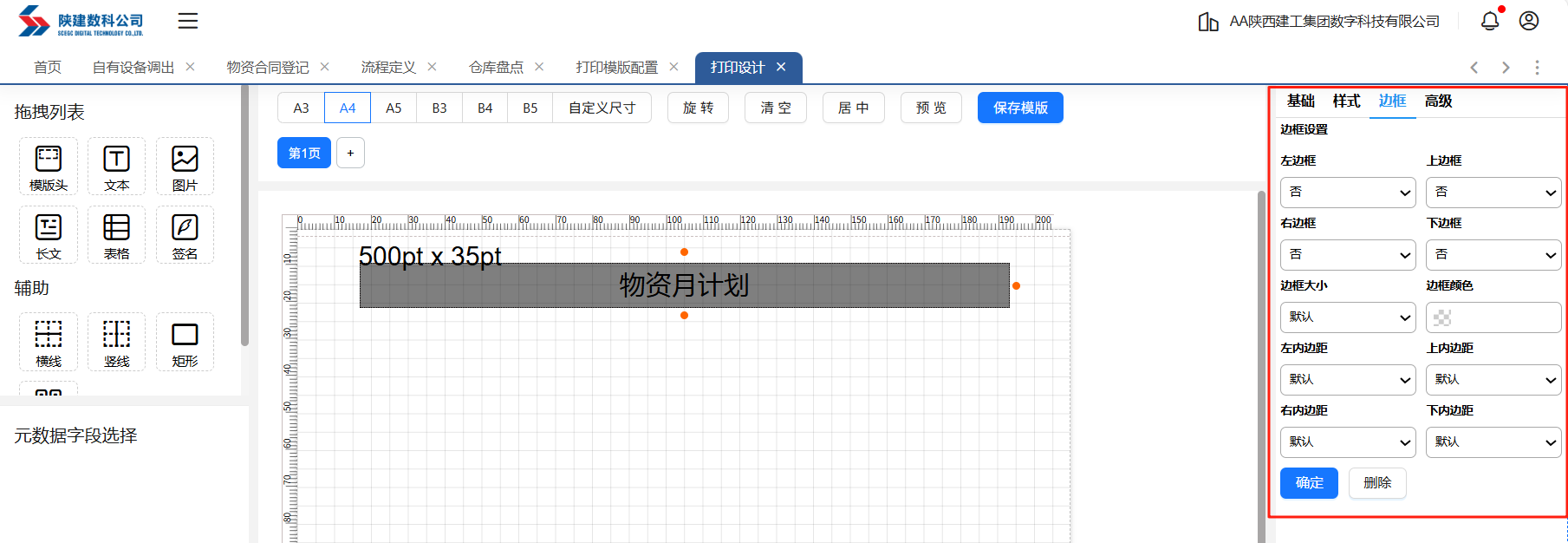
文本:文本可以关联系统表单中的字段数据,点击选中文本,在页面右侧编制标题,点击【确定】,点击选中文本,在页面右侧可以进行位置坐标的编辑,进行位置的调整。也可以进行标题的隐藏显示、金额的小写转大写设置,在页面右侧可以进行模版头样式和边框的设置;点击文本框,在左侧【元数据字段选择】中选择对应需要关联的字段名称
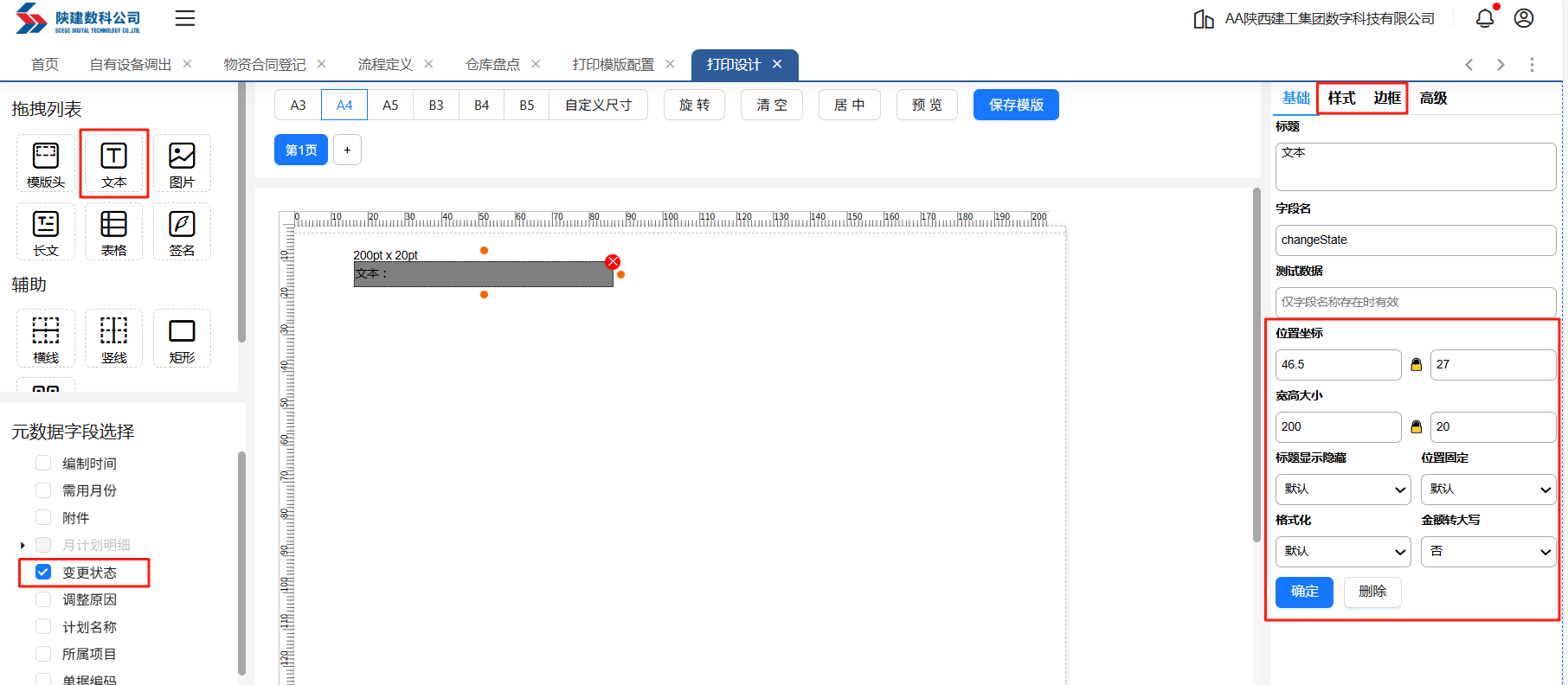
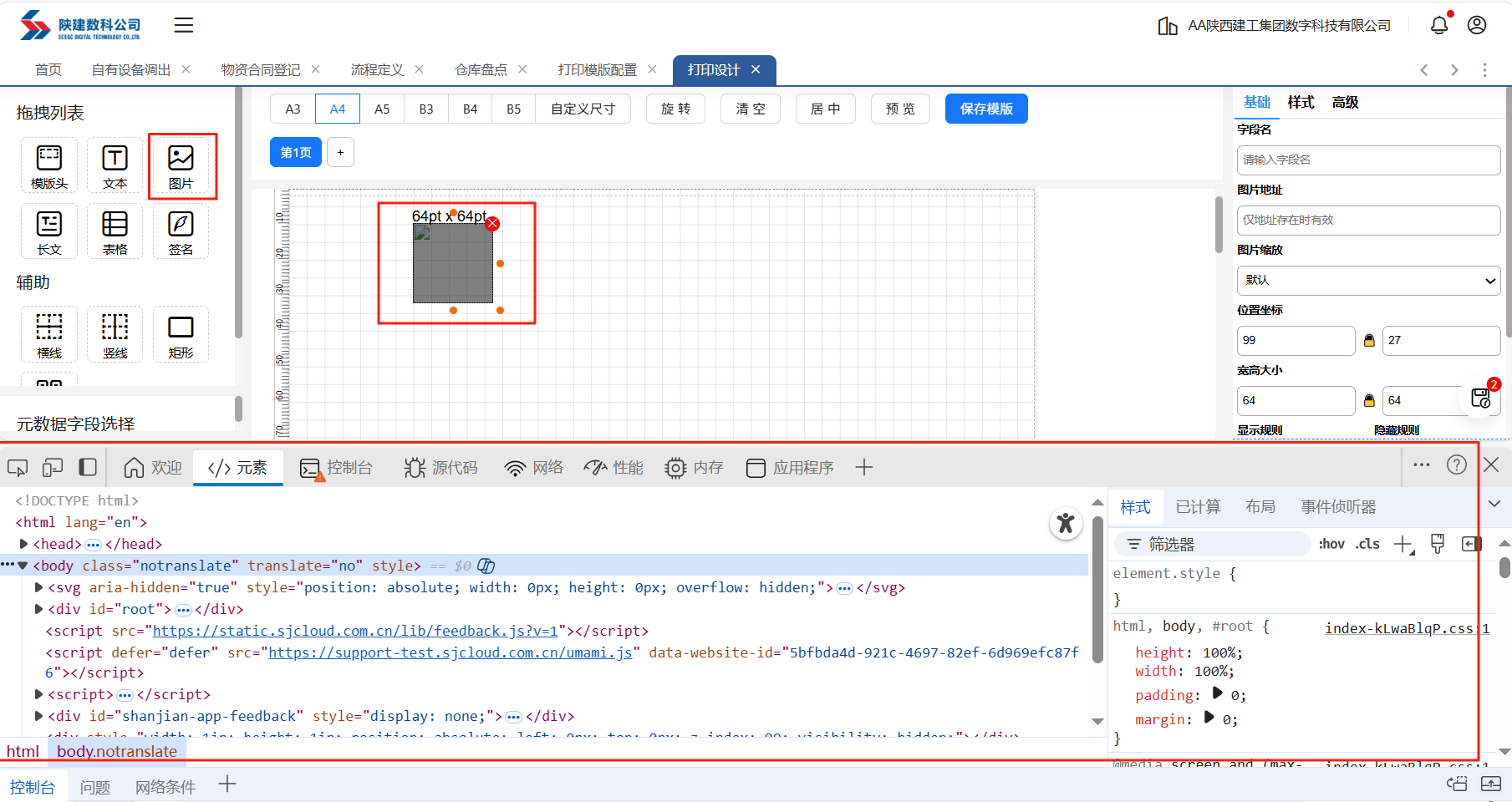
图片:可以打印系统中的一些图片,点击左侧拖拽列表中的【图片】,长按鼠标左键拖动到中间,点击电脑【F12】键,打开浏览器控制台
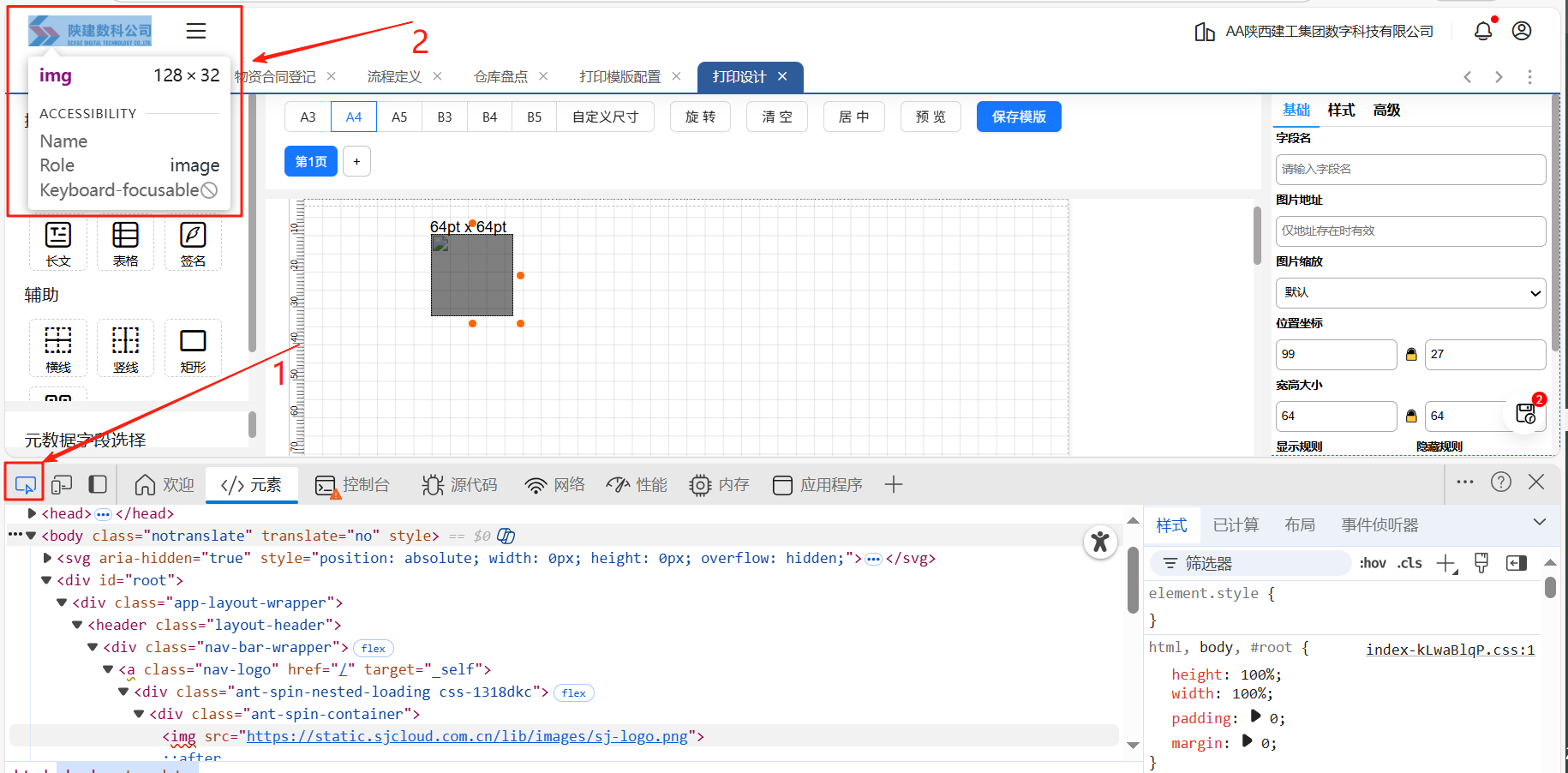
点击浏览器控制台左上角的箭头,移动到页面左上角LOGO处点击。
页面下册会出现相应图片链接。
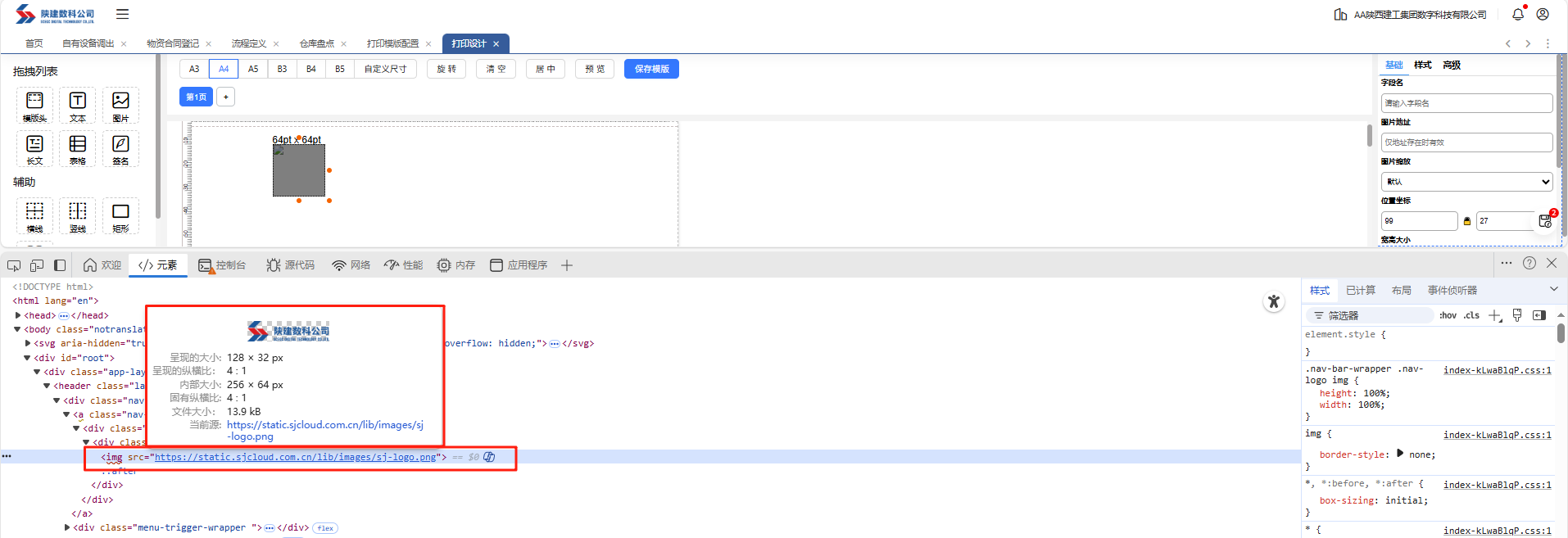
复制链接,粘贴到图片地址中
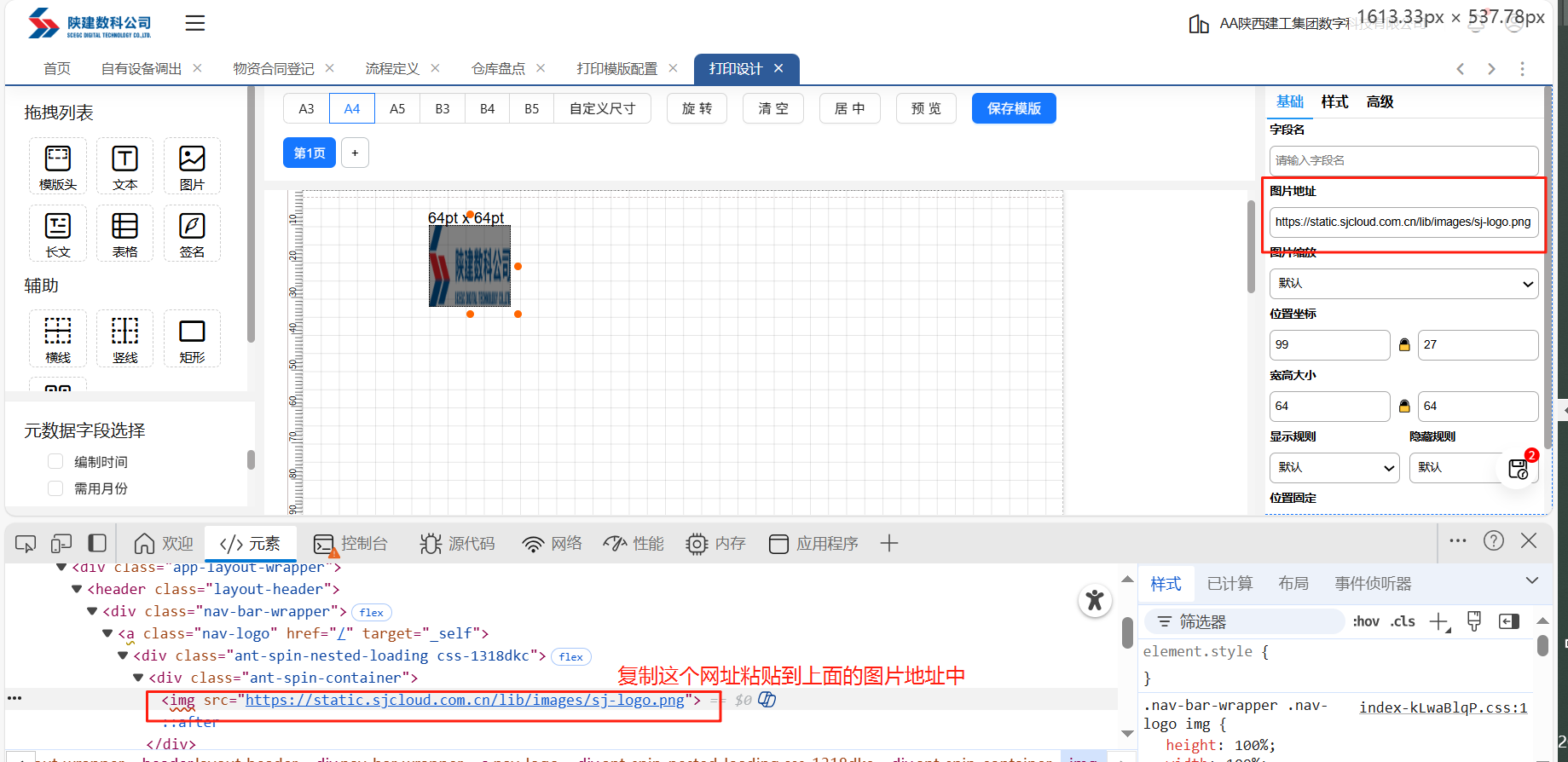
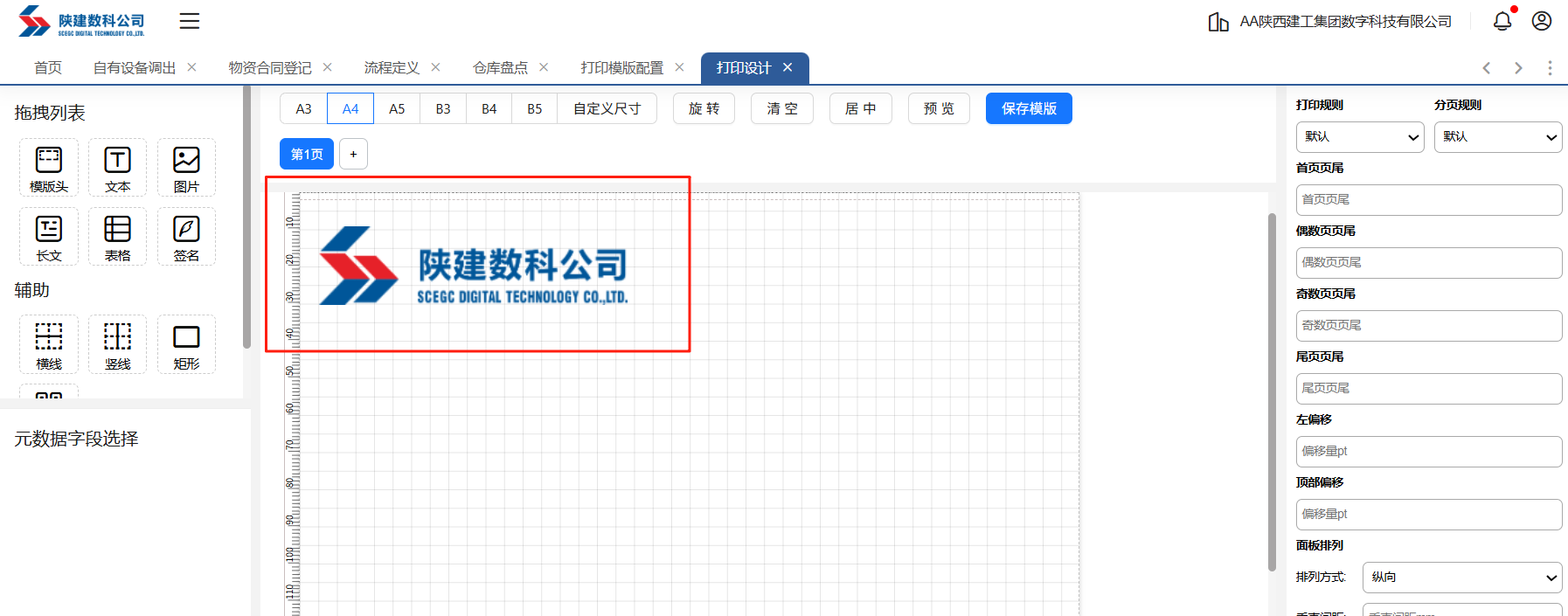
调整图片的大小和位置
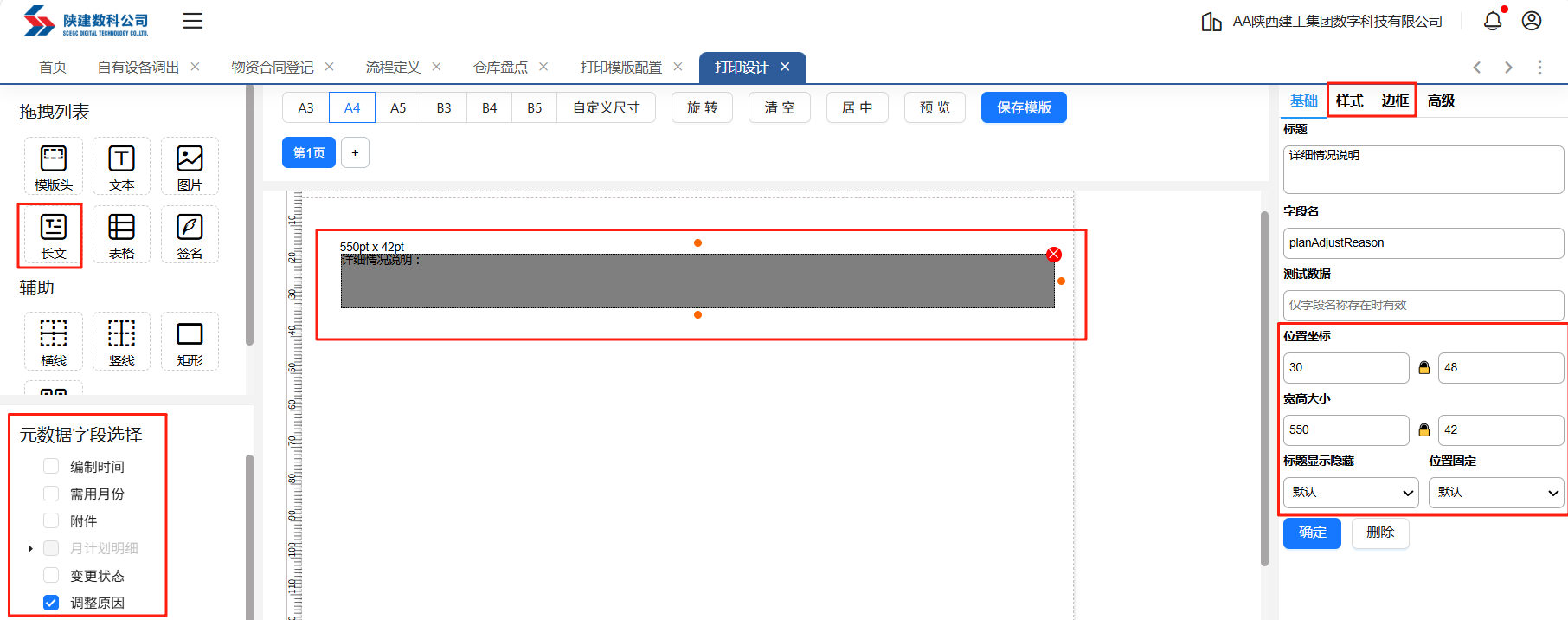
长文:与文本的功能相似,可以打印较长文本的内容,点击左侧拖拽列表中的【长文】;长按鼠标左键拖动到中间,点击选中文本,在页面右侧编制标题,点击【确定】;点击选中文本,在页面右侧可以进行位置坐标的编辑,进行位置的调整。也可以进行标题的隐藏显示;点击文本框,在左侧【元数据字段选择】中选择对应需要关联的字段名称
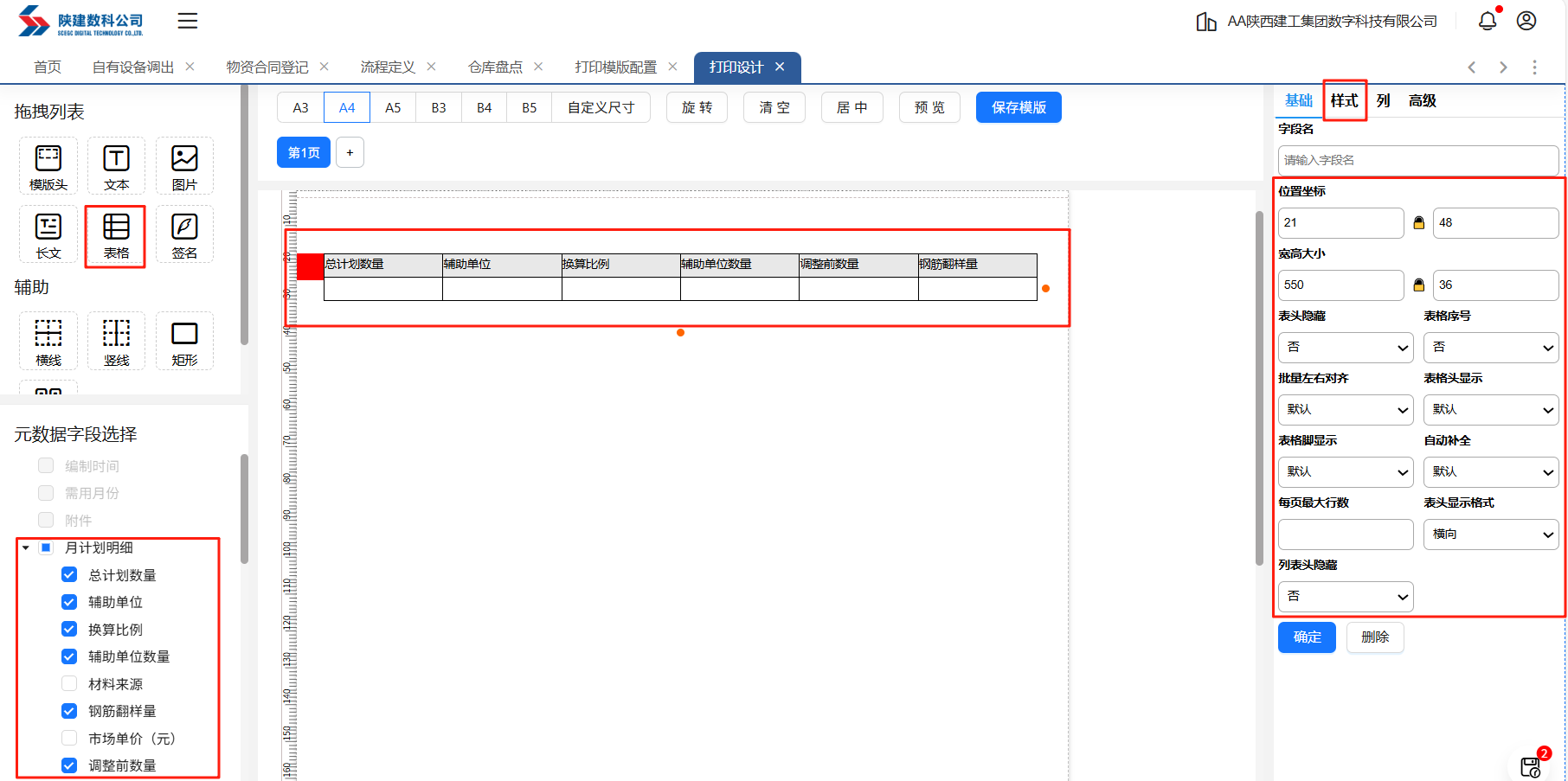
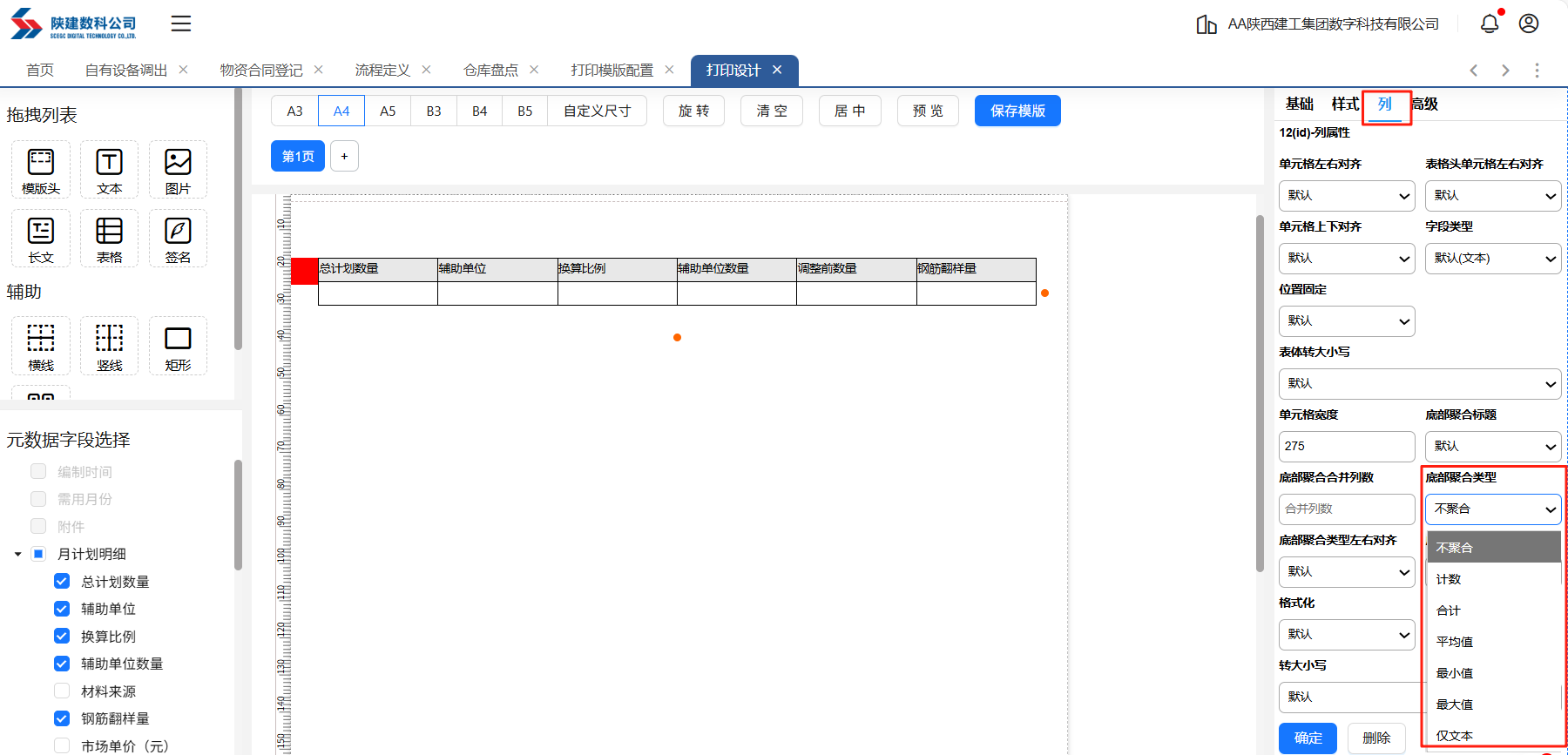
表格:可以打印系统表单中表格中的内容,点击左侧拖拽列表中的【表格】,长按鼠标左键拖动到中间。点击选中表格,在左侧【元数据字段选择】中选择对应需要关联的表格及字段名称。(表格列会根据选择的顺序进行排列,不支持调整顺序);点击选中表格,在页面右侧可以进行位置坐标的编辑,进行位置的调整。也可以进行表头的隐藏显示、表格序号的显示隐藏、表格列批量左右对齐;
在页面右侧【列】里可以进行模版头列的设置。可以进行模板头标题的修改、底部数量合计的设置。
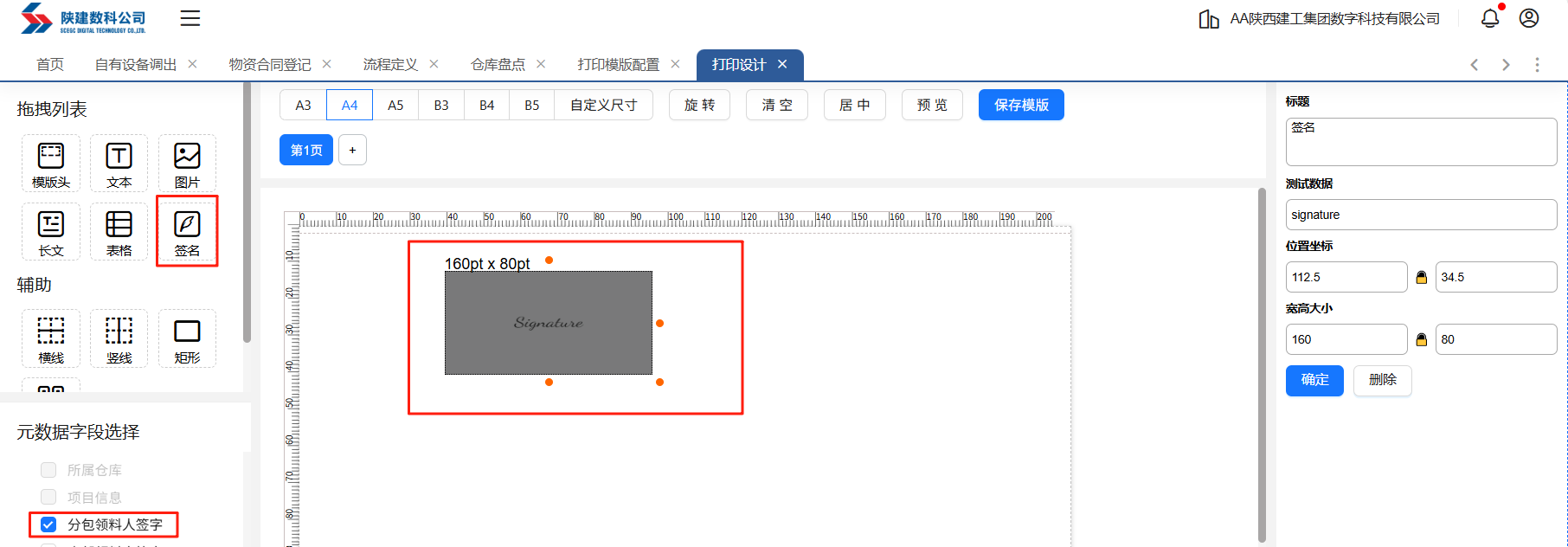
签名:可以打印系统中的签字内容,点击左侧拖拽列表中的【签名】,长按鼠标左键拖动到中间。点击选中签名元素,在左侧【元数据字段选择】中选择对应需要关联的人员签名;点击选中表格,在页面右侧可以进行位置坐标的编辑,进行位置的调整。
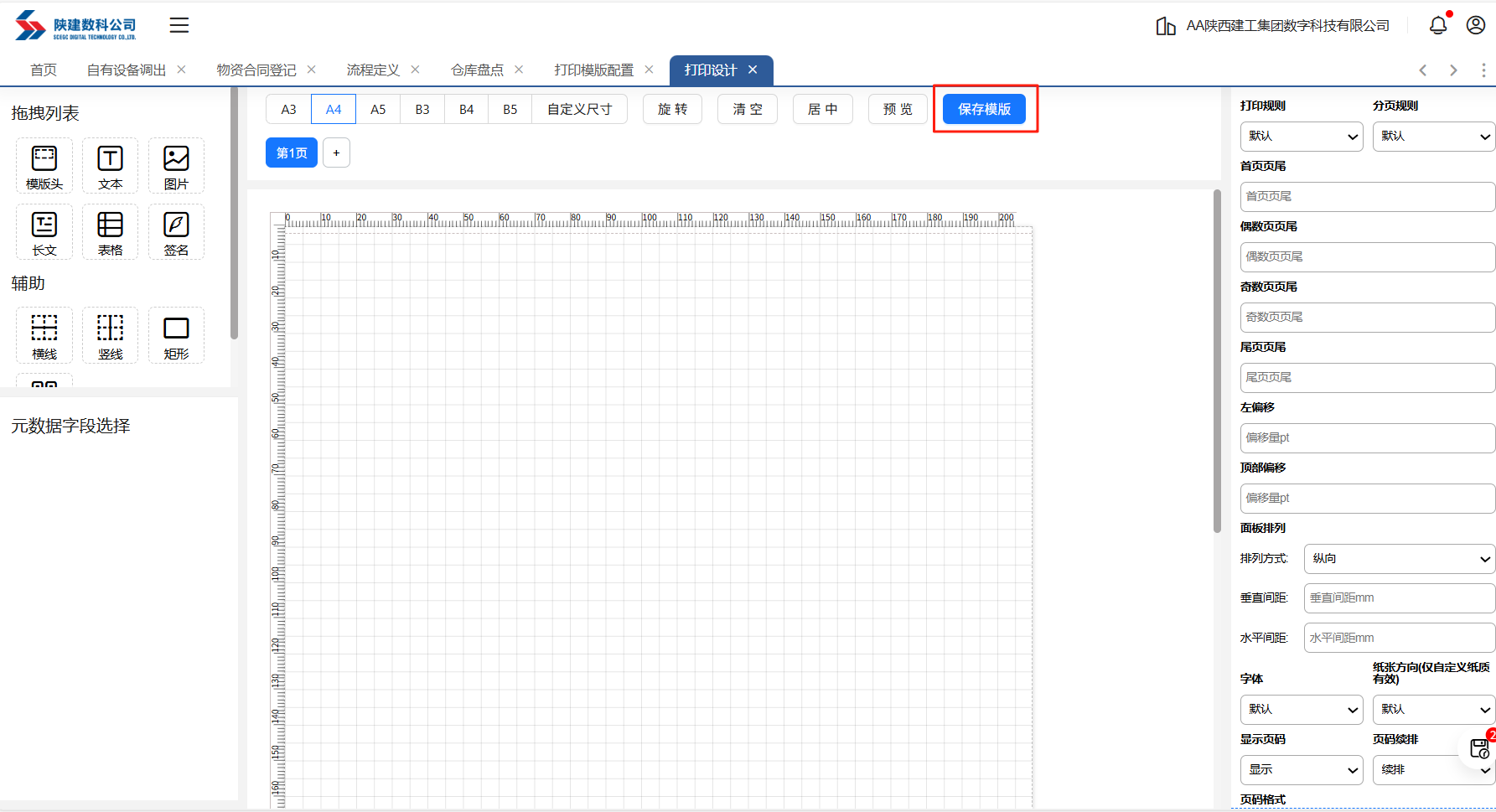
⑥配置完成点击【保存模版】。
3、配置结算单打印模板时,客户的样表中以上两个字段都是取的无税单价,是否只能选择一次,(如需选择多次,如何操作)
1)可以这样 比如你只要10列,先多勾选一个不用的字段(11列),再把11列的字段名修改为你要重复的字段
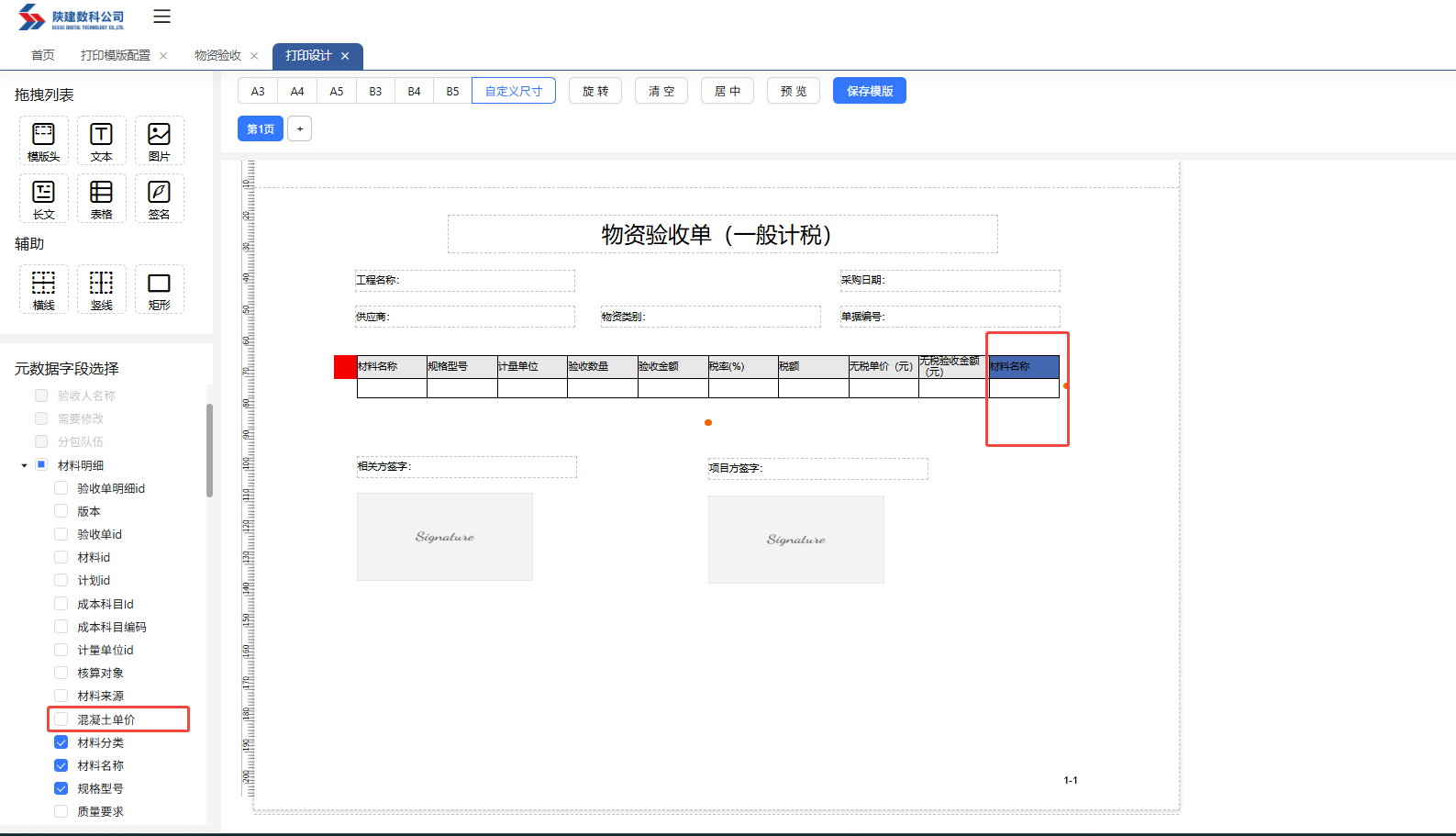
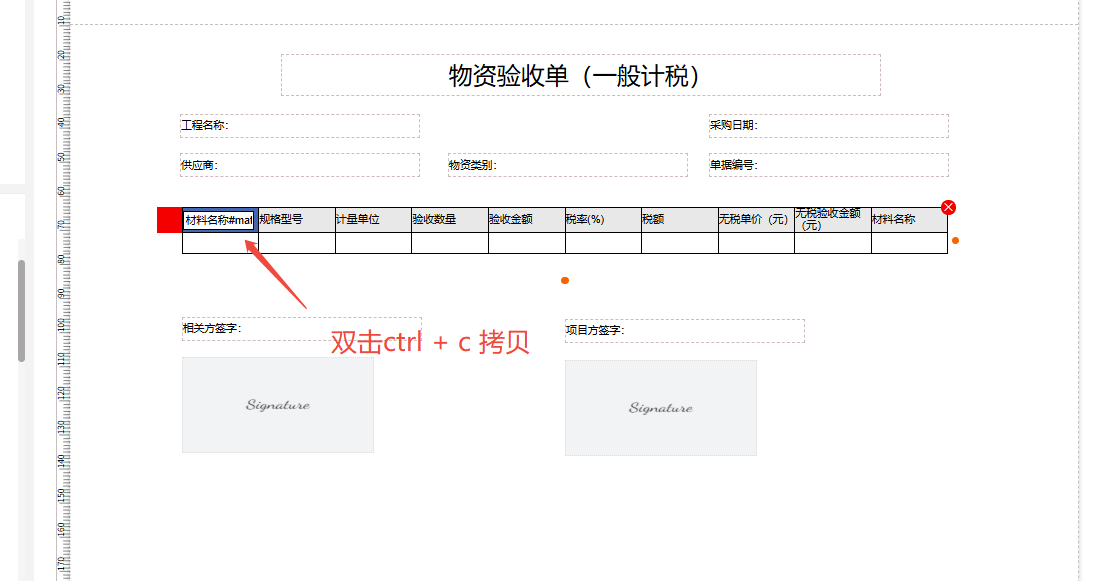
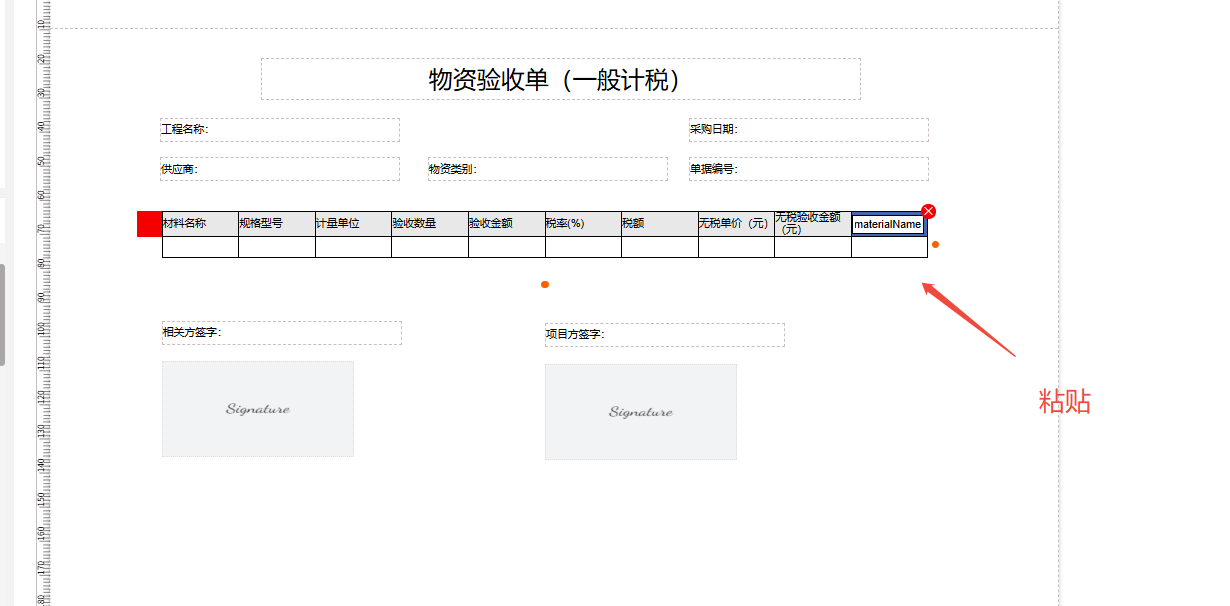
2)拷贝出来的字段是 “汉字#变量名” 需要拷贝完整
4、如何进行单据修正
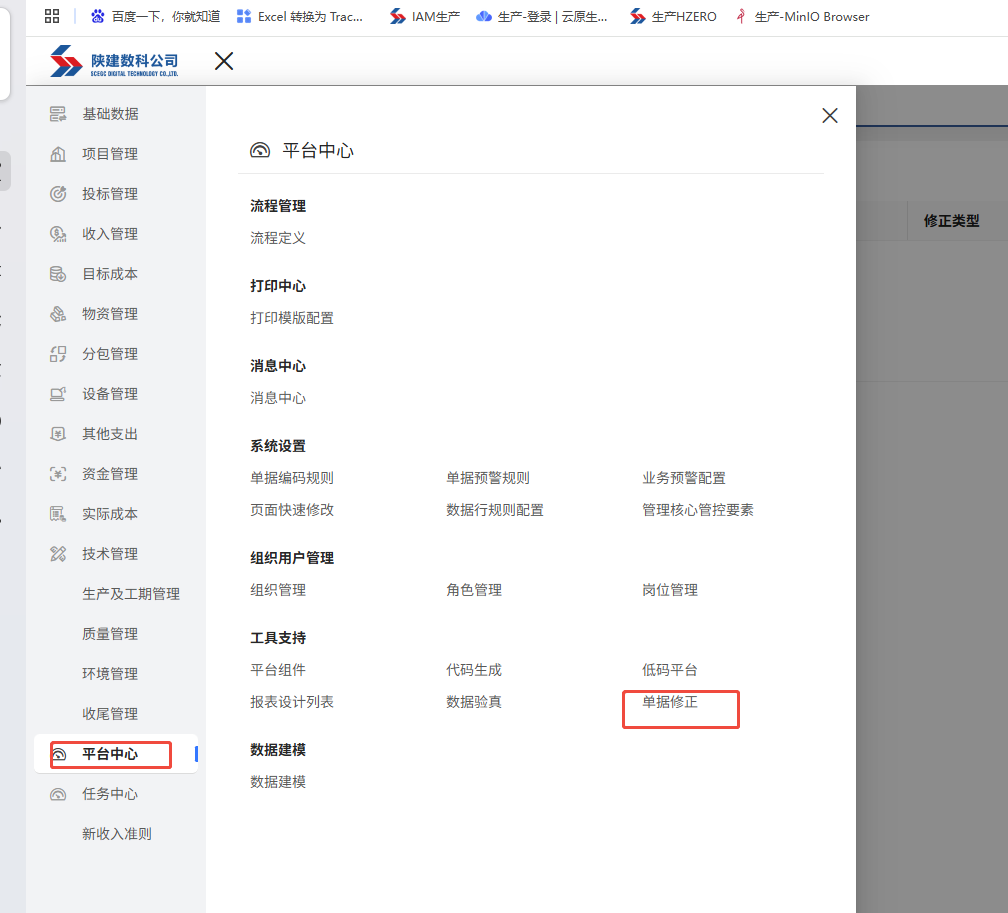
①点击菜单,平台中心---工具支持---单据修正
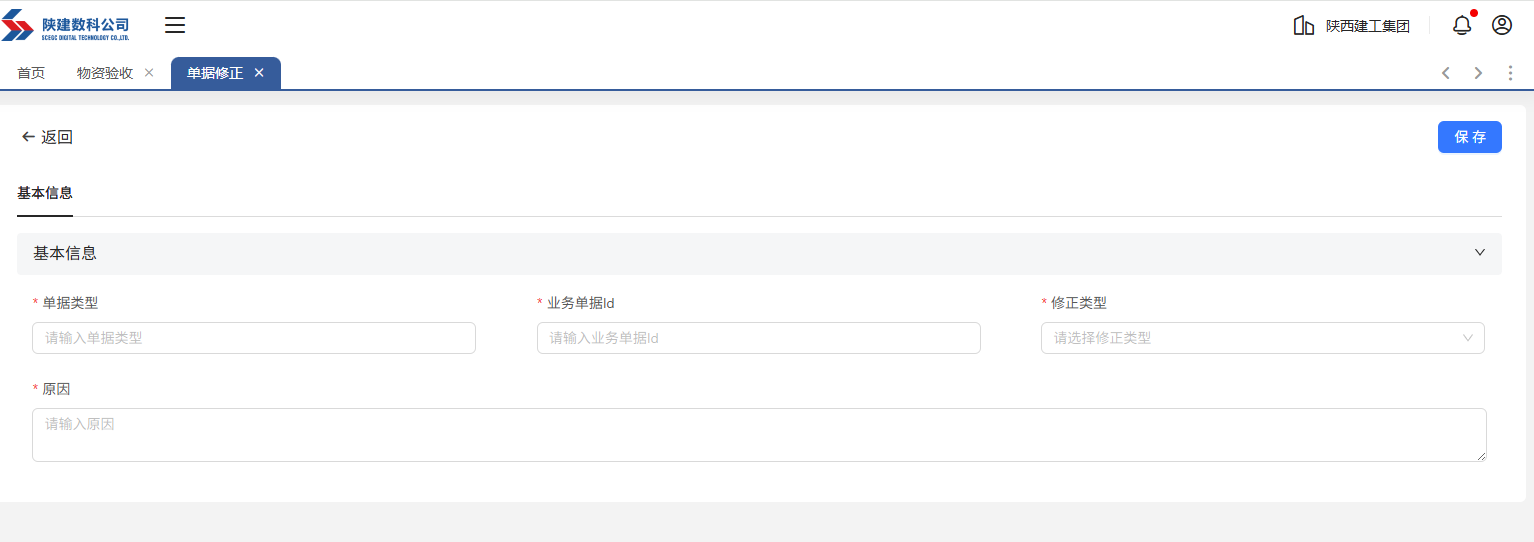
②进入单据修正中点击新增

③可以修正的单据类型
目前支持19类单据,将表中的单据编码输入到单据类型输入框中
| 单据名称 | 单据类型编码 |
|---|---|
| 物资合同 | HTGL |
| 物资验收 | WZYS |
| 物资领料 | WZFJ |
| 物资结算 | WZJS |
| 物资最终结算 | JSHZ |
| 物资付款 | WZFK |
| 分包月计划 | FBYJH |
| 分包合同 | HTLW |
| 分包任务单 | FBRW |
| 分包扣奖罚单 | FBKJF |
| 分包零星用工单 | FBLXYG |
| 分包结算 | FBJS |
| 分包付款 | FBFK |
| 设备需用计划 | SBZJH |
| 设备合同 | SBHT |
| 设备进场验收 | SBJCYS |
| 设备结算 | SBJS |
| 设备最终结算 | SBJSHZ |
| 设备付款 | SBFK |
④业务单据id的获取方式
在业务单据中找到要进行修正的数据,如需要修正物资验收
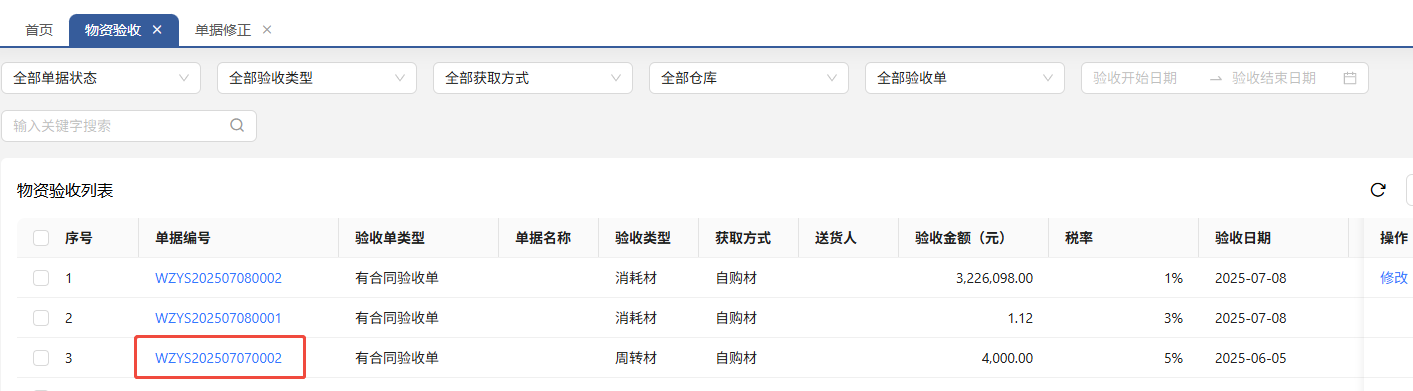
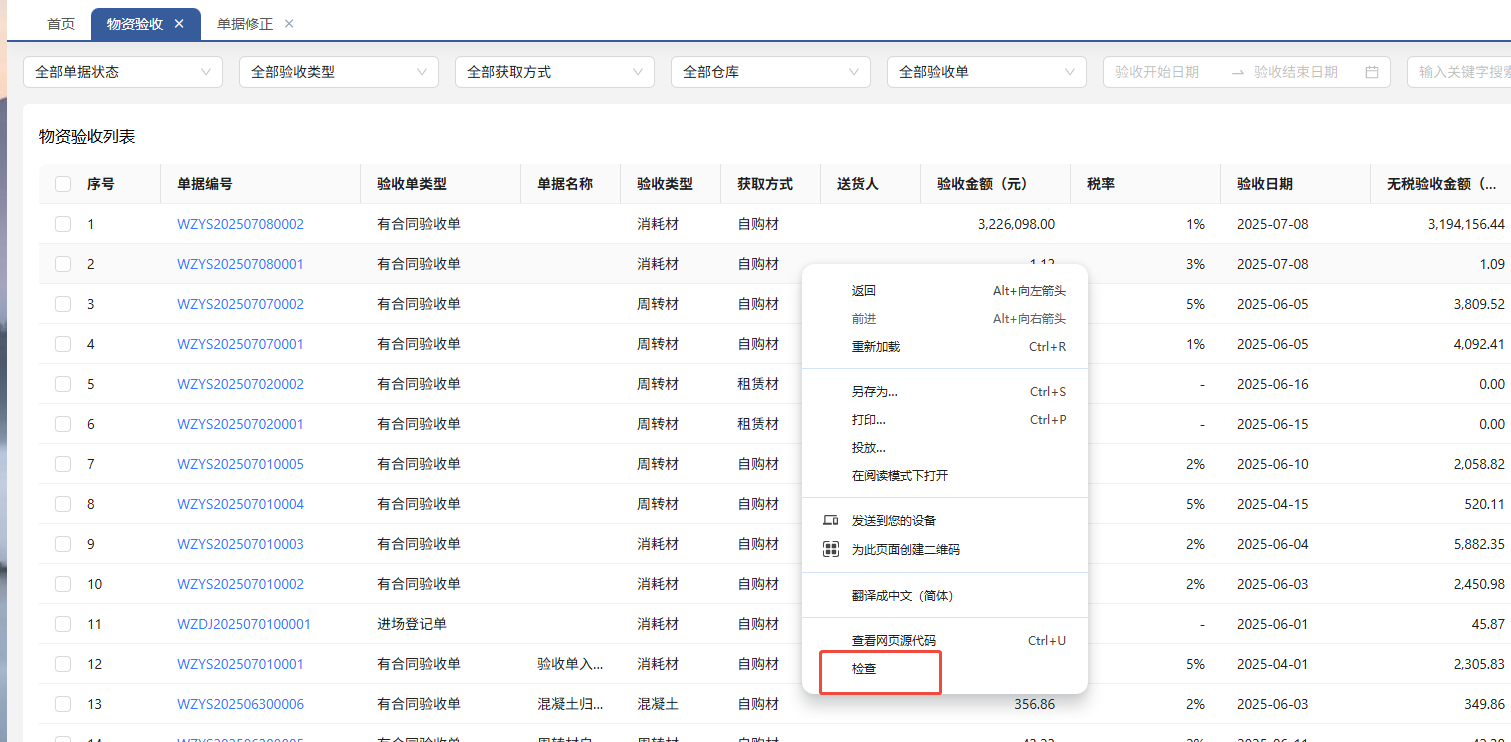
在这个页面右键,点击检查
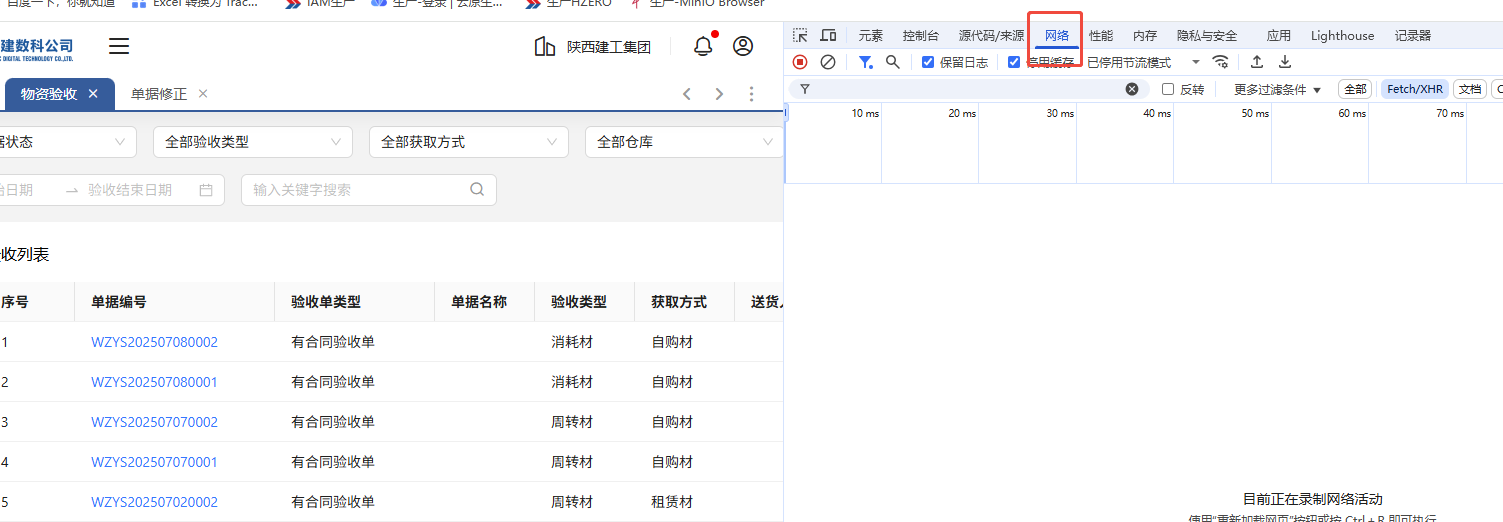
切换至网络页签
点击要进行修正的单据打开详情
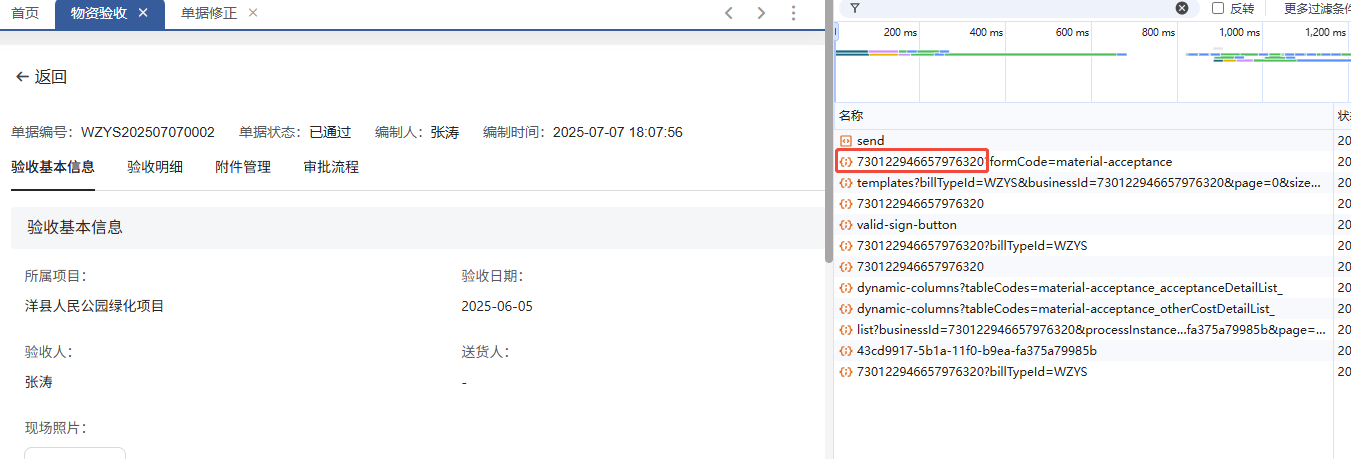
复制出框中的id,填写到业务单据id输入框
⑤选择对应的修正类型,目前支持删除和回退两种,填写完之后直接保存