快速开始一场考试
以下是一个具体场景的流程演示: 陕西建工第九建设集团有限公司装饰公司 需组织一场特殊考试,涉及 内部员工及外部人员 的考核,完整流程如下:
场景一: 管理员创建考试
登录考试系统
- 首先需要登录一网通,具体的方式可以参考"常见问题"
- 访问统一身份认证服务(浏览器输入https://iam.sjcloud.com.cn/ 或者 企微->工作台,搜索 陕建统一身份认证平台)
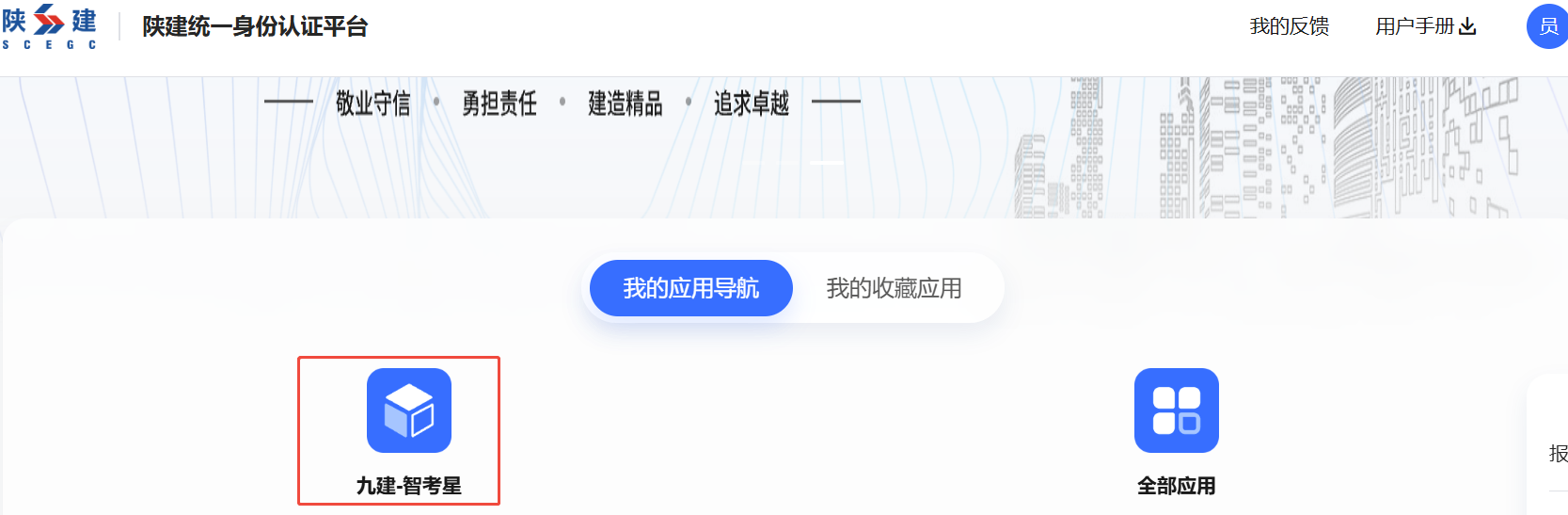
点击"九建-智考星",即可进入考试系统
创建考试
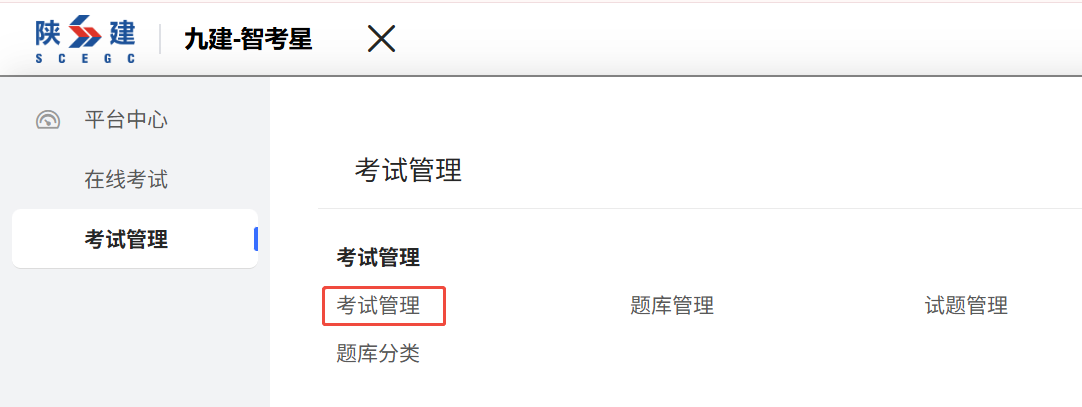
打开"考试管理"页面
点击"新增",按钮,输入基本信息信息:
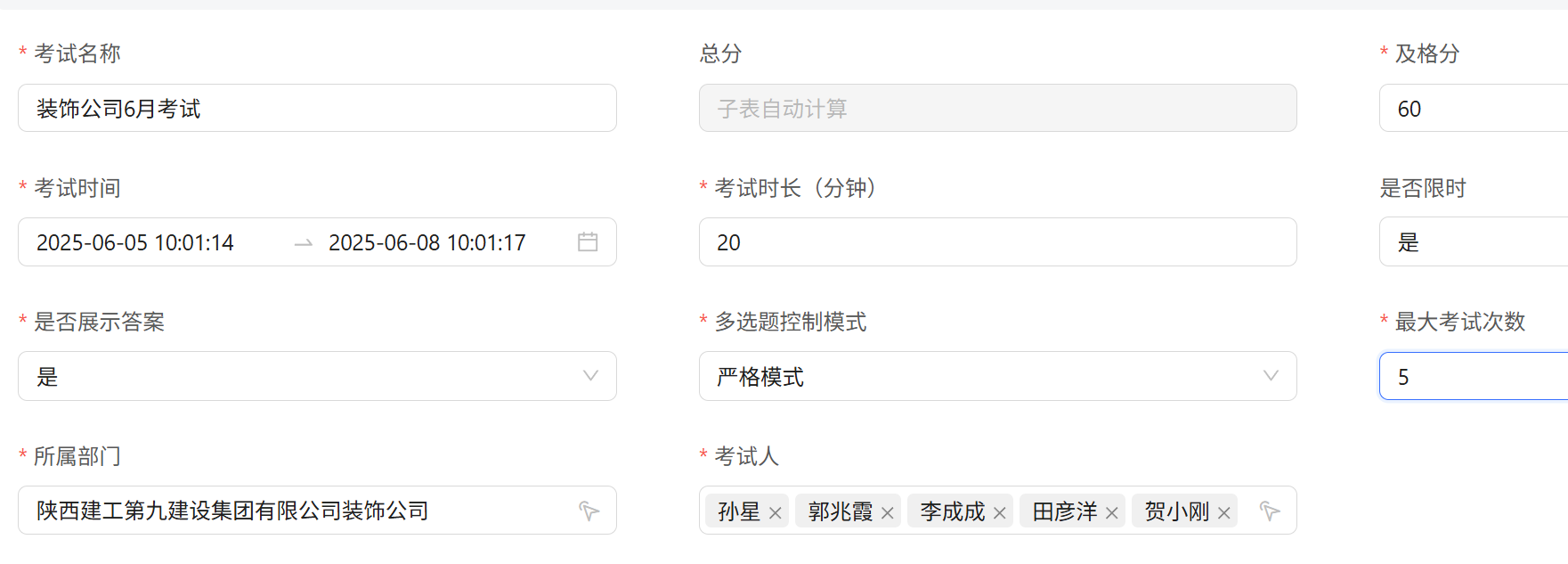
- 所属部门:选择了:"陕西建工第九建设集团有限公司装饰公司",表示这个只允许装饰管理员看到这个考试
- 考试人:选择了"陕西建工第九建设集团有限公司装饰公司"下所有的人,表示公司下所有人可以参加考试
- 多选题控制模式: 严格模式表示多选只要和答案不匹配就认为是错误的,宽松模式表示只要选择答案是答案的子集就可以得一半的分数
接下来选择题库:
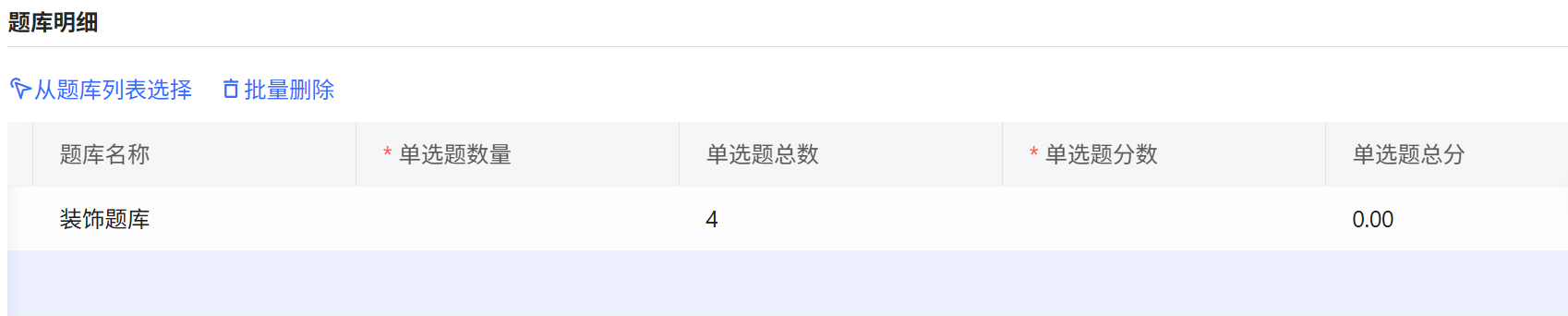
- 单选题数量: 输入一个小于等于单选题总数的数字,表示从题库里选择几道单选题
- 单选题分数: 每道单选题的分数
- 单选题总分: 单选题数量 * 单选题分数: 输入完单选,如图:

将多选按照上面的方式也输入下: 
最终选择了3到单选,2道多选,一共5道题,每道题20分。 可以看到总分自动计算出来了: 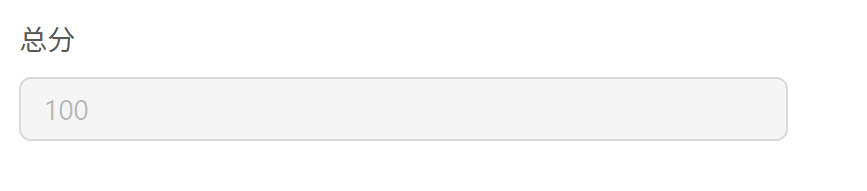
考试通知
创建完后,在考试列表里可以看到新创建的考试  点击"通知考试", 会在"九建-考试星"这个应用提醒号里给相应的人发送通知信息:
场景二: 内部员工考试
接收到考试通知的内部人员,按照如下步骤进行考试
参加考试
这里说一下在手机上的考试,pc上类似
- 打开手机,登录手机版的一网通。
- 企业微信→工作台, 点击"九建-智考星"
- 选择本次的考试"装饰公司6月考试"
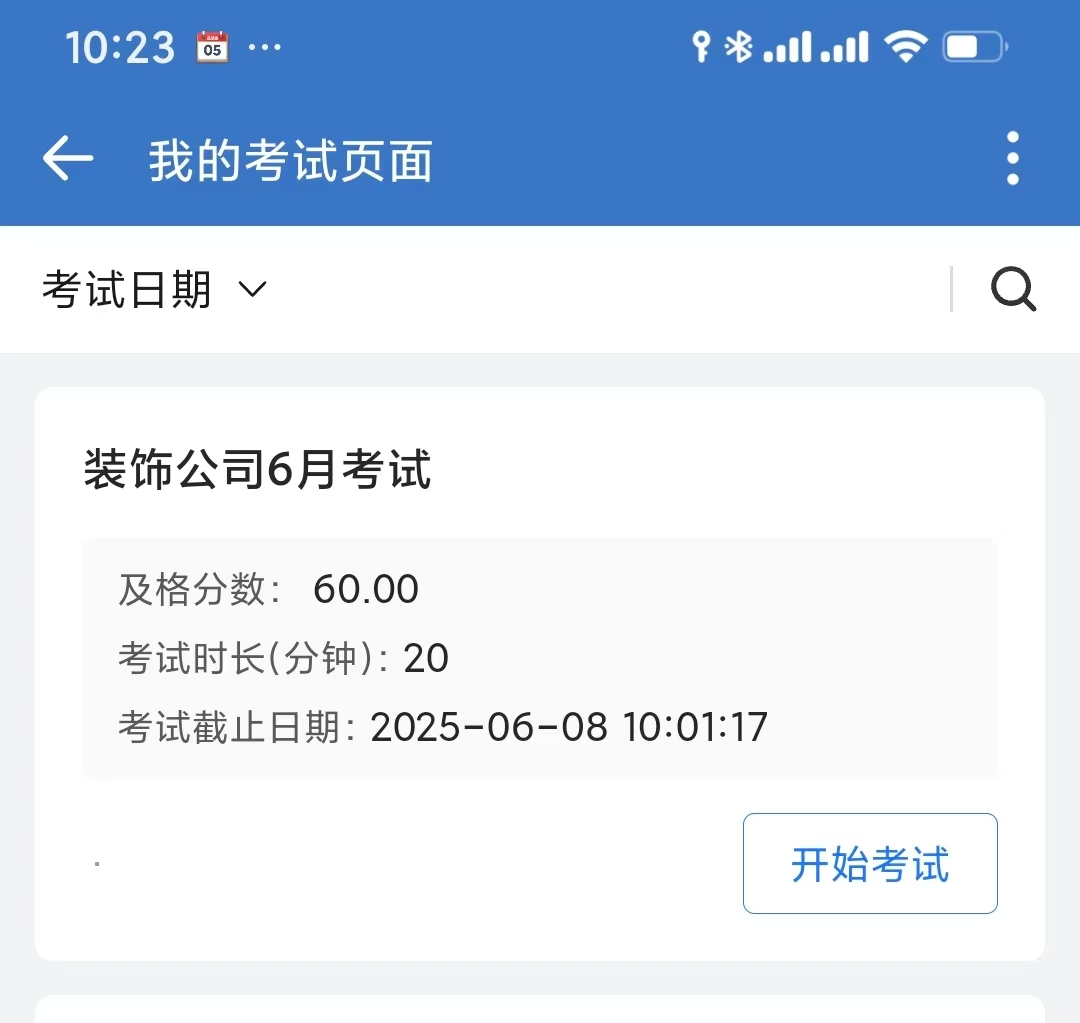
点击"考试考试", 逐步答题: 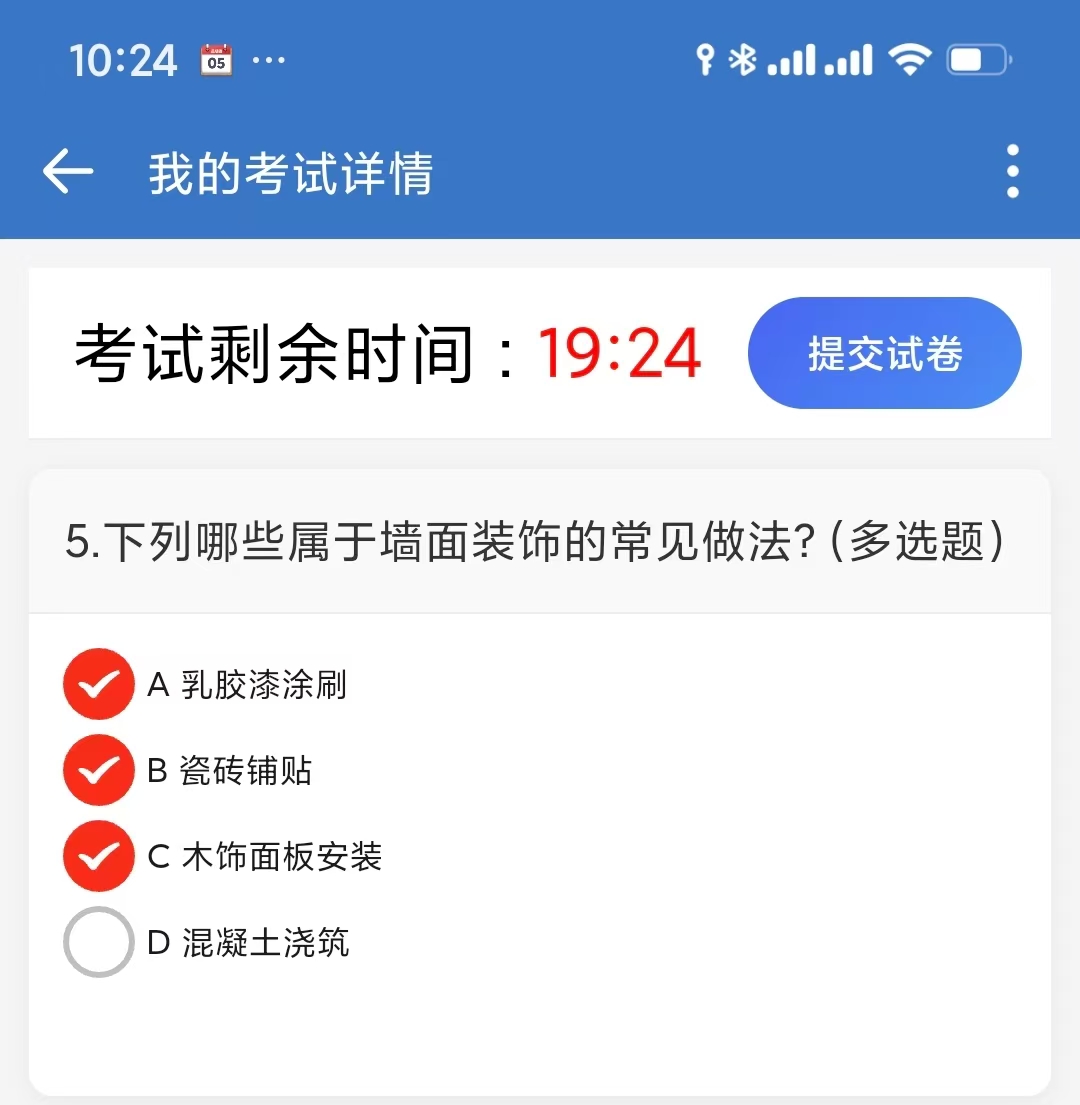 答完后,点击右上角的"提交试卷"
查看成绩
- 切换到"我的成绩"页面,找到对应的考试
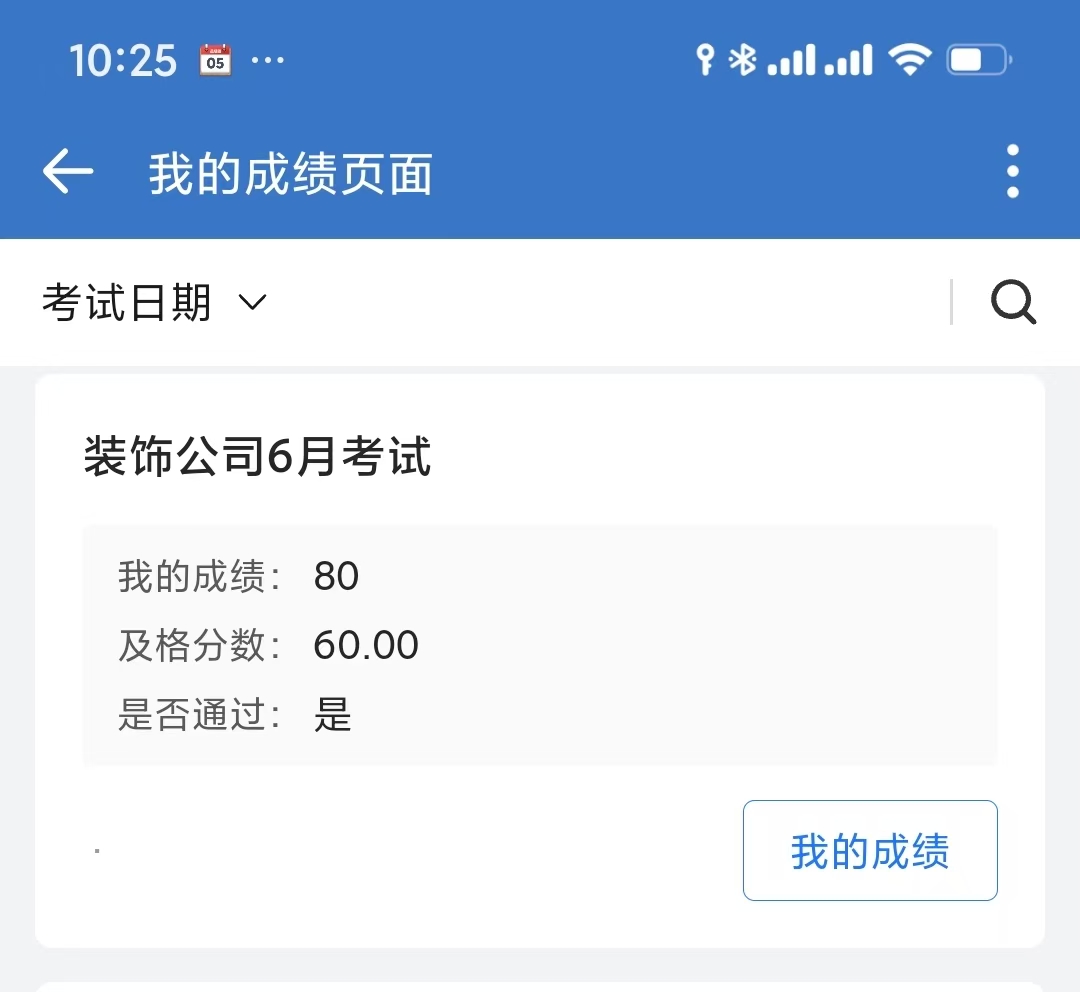
- 点击"我的成绩",可以看到本次考试的分数
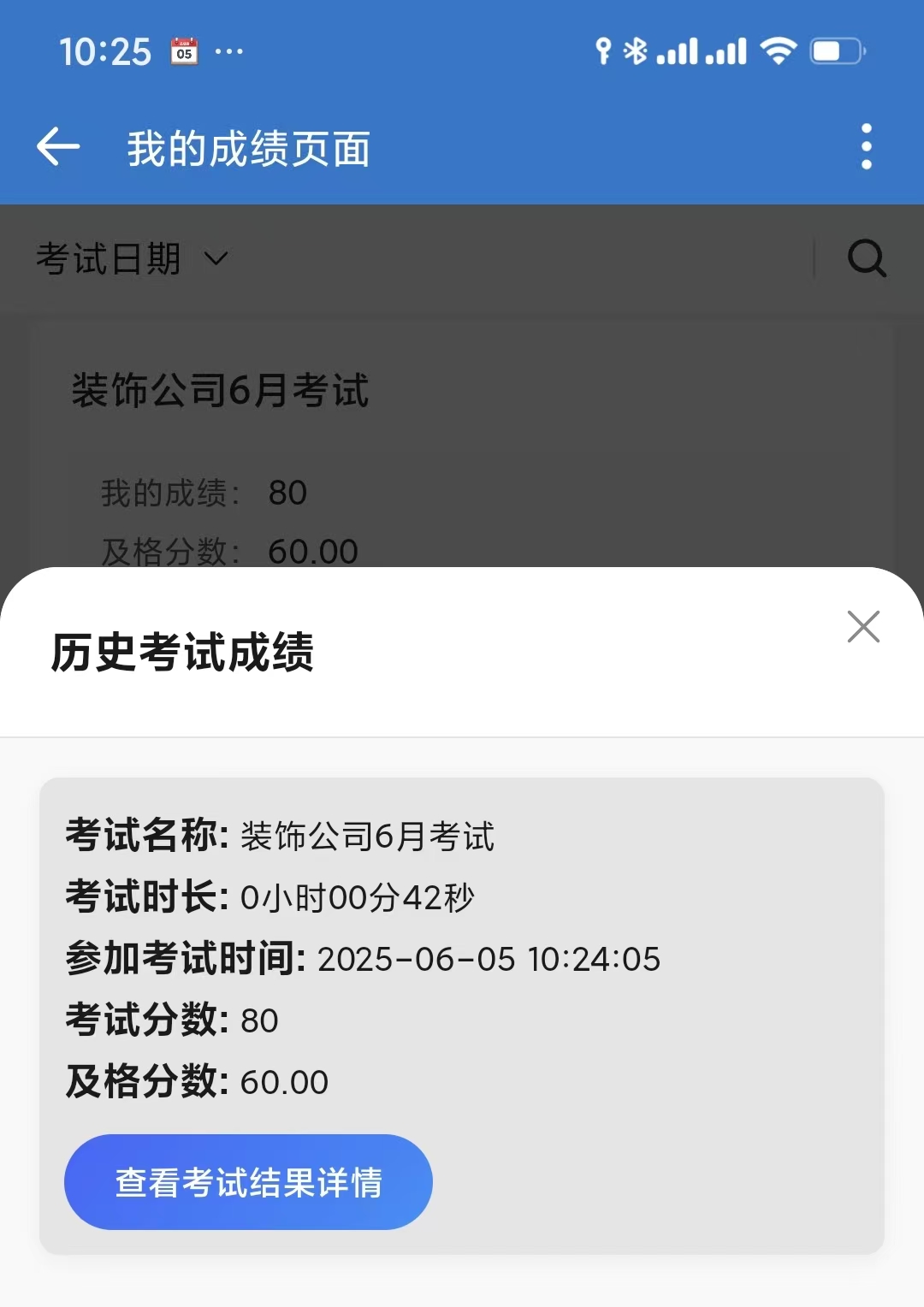
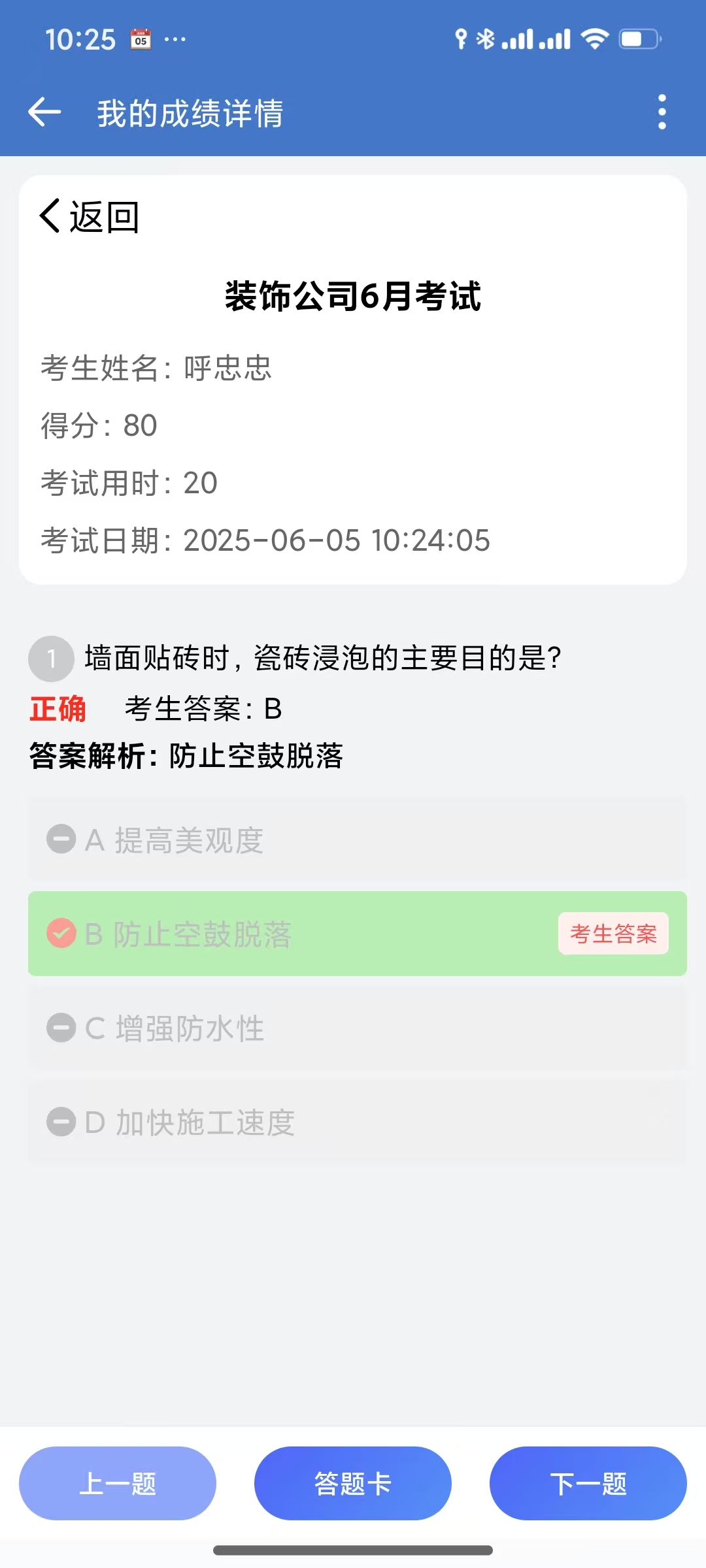
- 点击"查看考试结果详情",可以看每道题的详细信息以及解析
场景三: 外部人员考试
获取二维码
管理员点击"生成考试二维码"  将生成的二维码发送给相应的外部人员
参加考试
- 使用"微信"或者"浏览器",扫描"二维码"
- 填写基本信息,点击"提交"
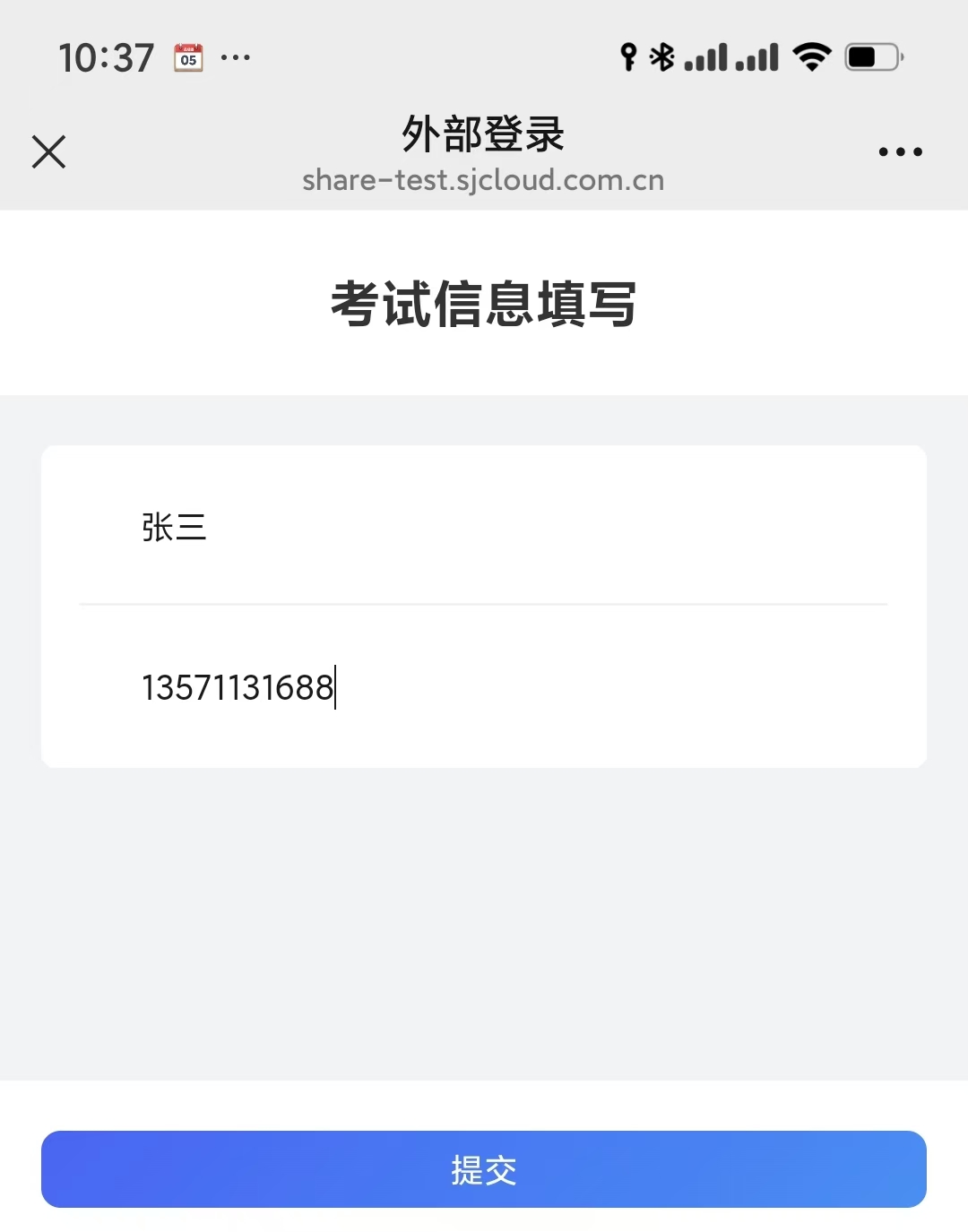
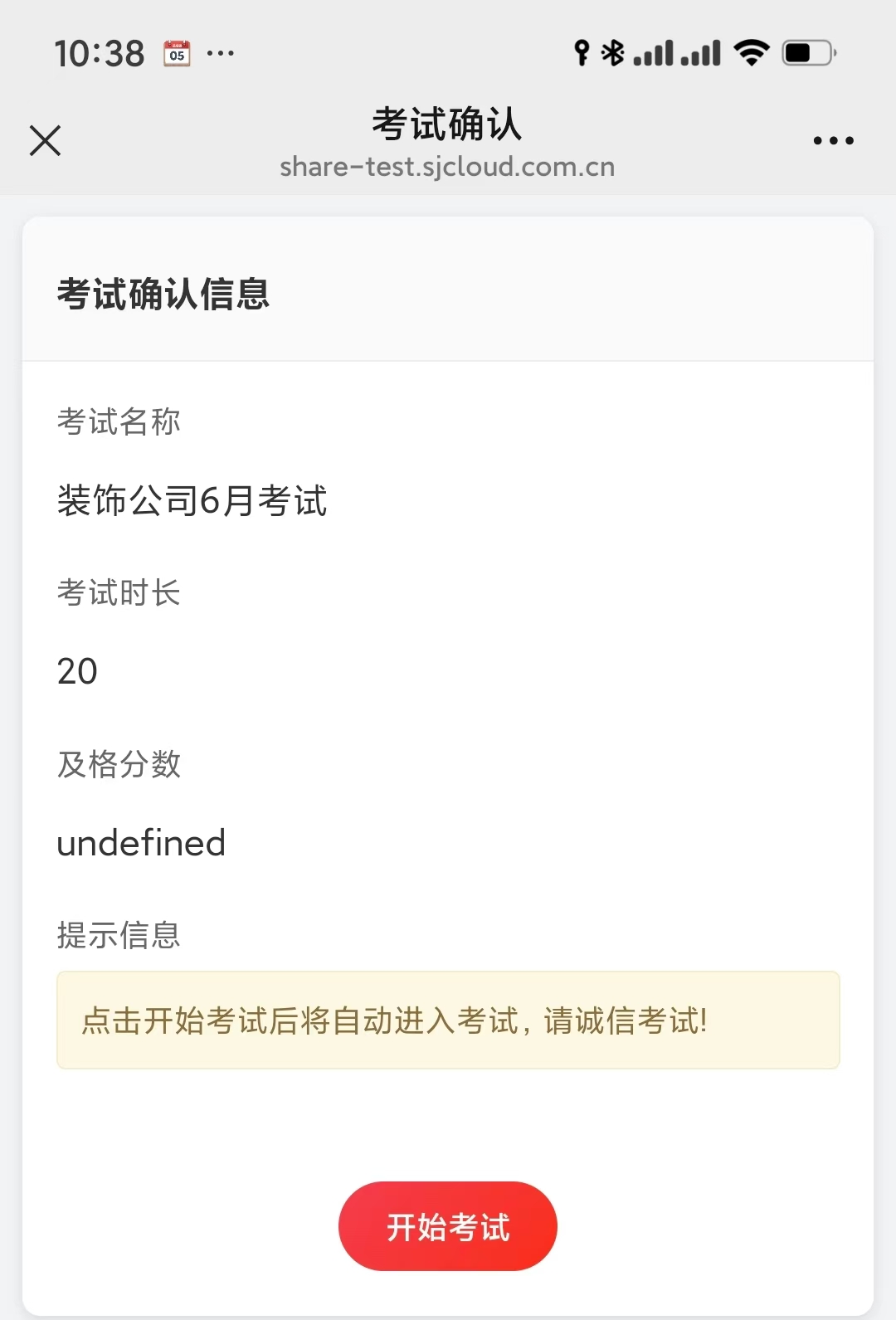
- 进入考试确认页面,点击确认,逐步答题,答题完后,点击右上角的"提交试卷"
场景四: 管理员查看考试结果
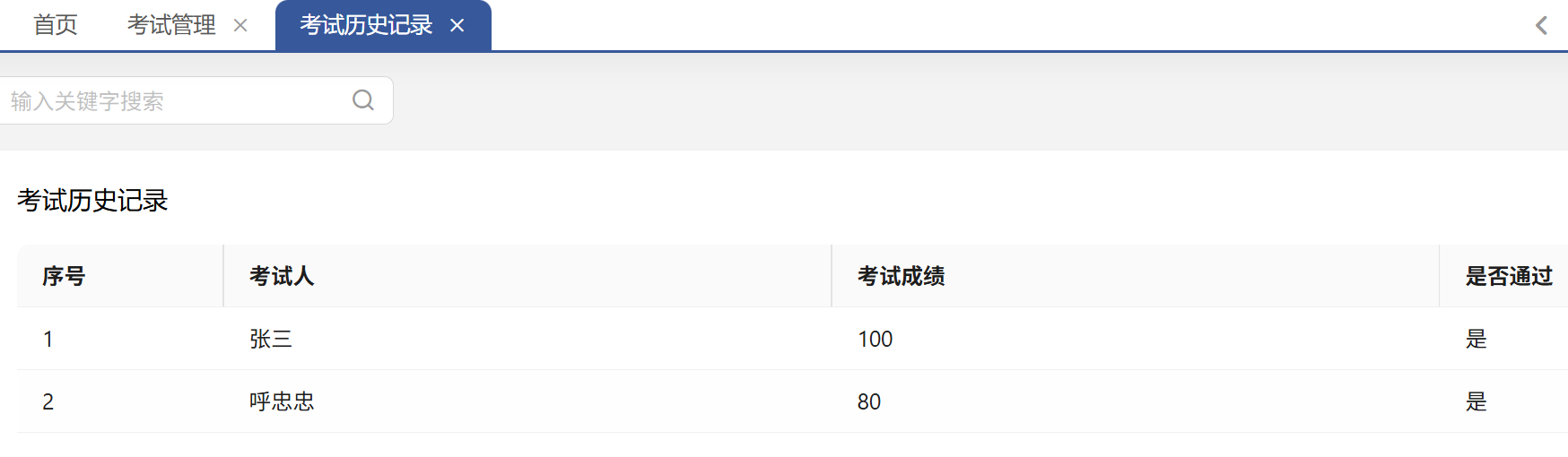
- 在"考试管理页面",点击"查看考试记录"

- 如图,可以看到本次考试参加的人以及考试结果