【场景】主数据系统组织维护帮助手册
目前主数据系统里所维护的组织,包括财务组织、人力组织、行政组织、法人组织四类。在主数据系统里,统一在“组织架构”页面进行维护,不同类型的组织通过不同的组织视图区分,分别是财务视图、人力视图、行政视图、法人视图。
下面介绍四类组织的维护步骤。
一、申请组织维护权限。
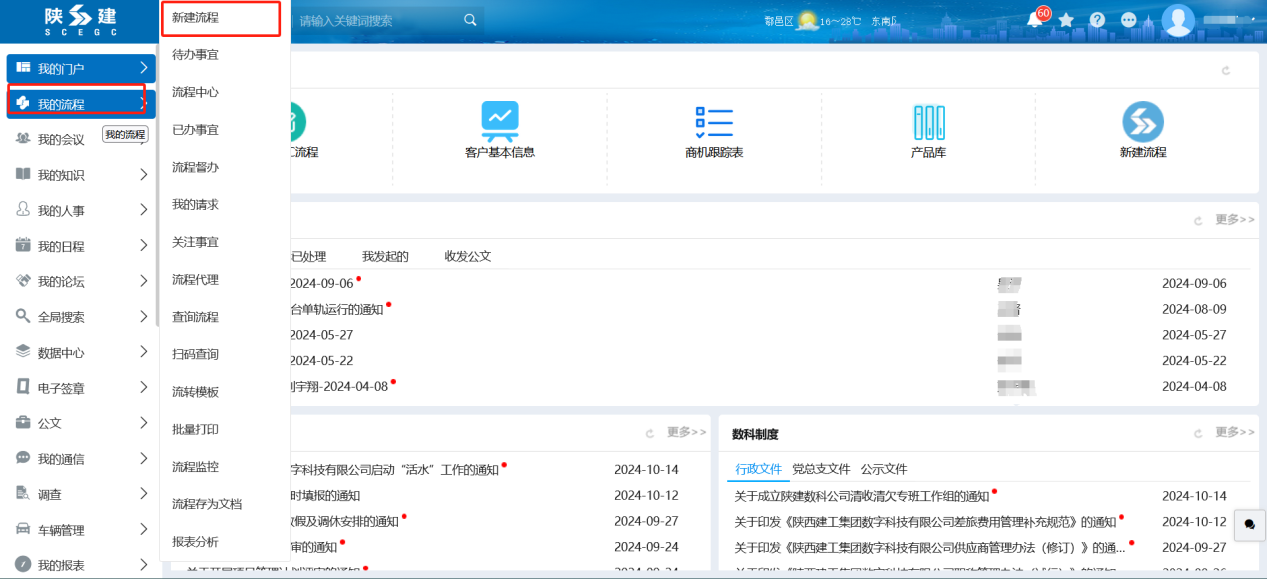
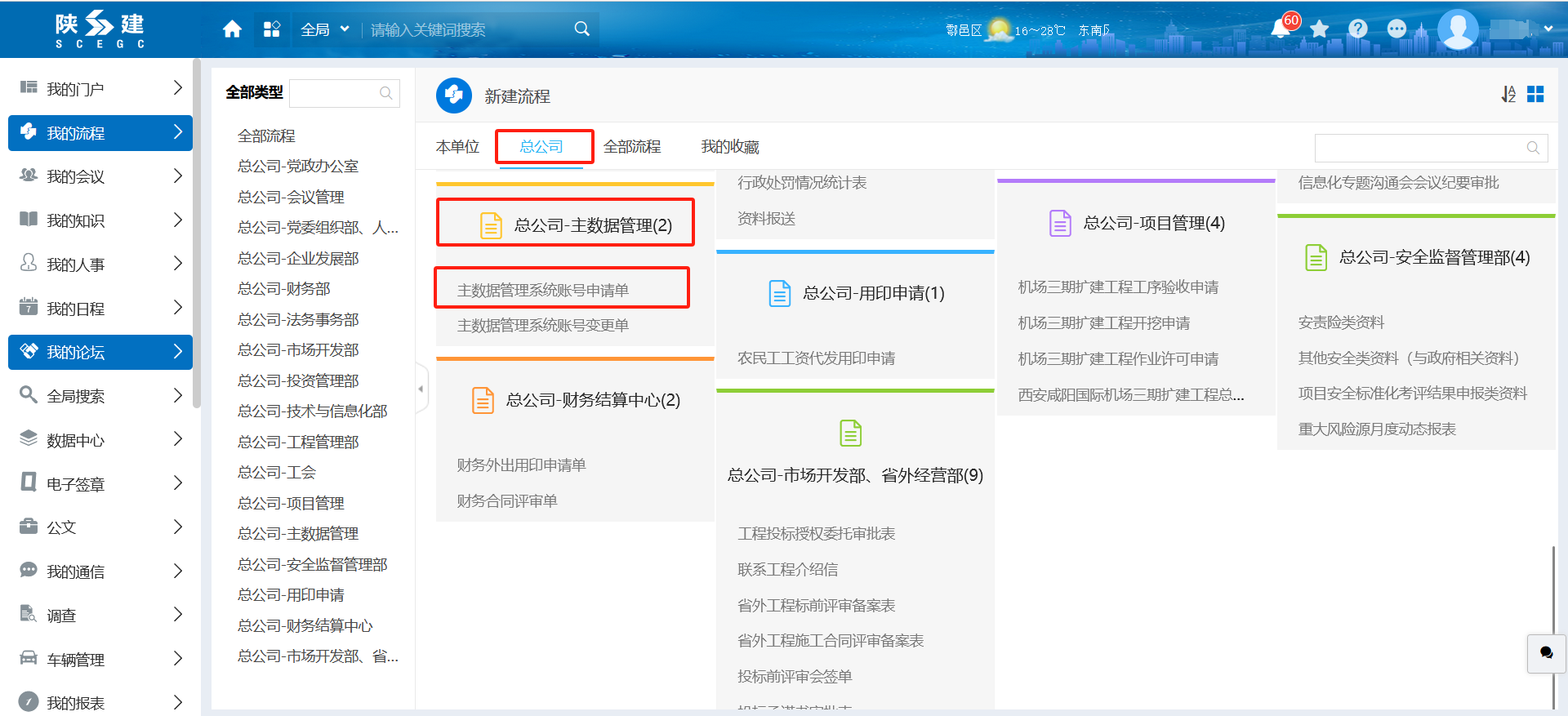
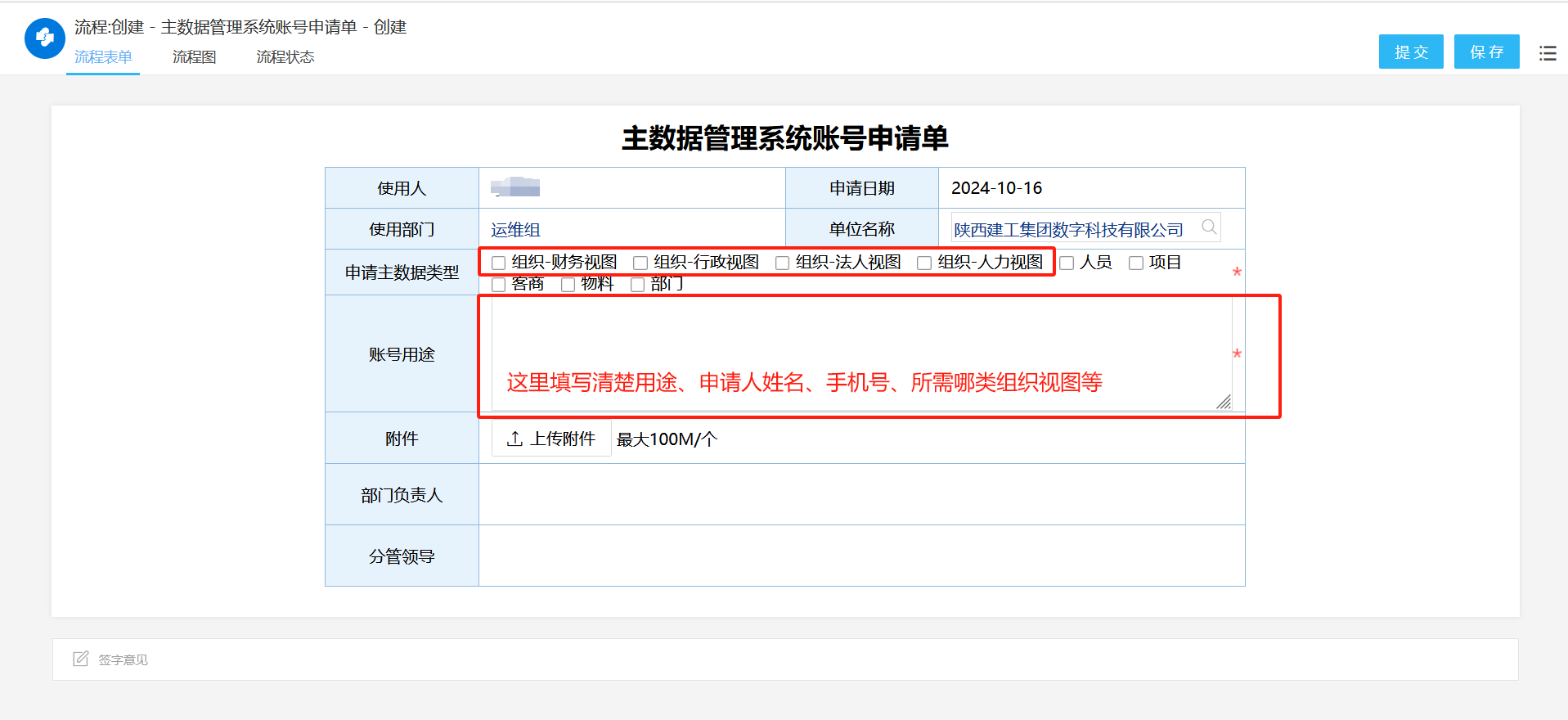
组织维护权限必须申请后才会开通,没有申请过的用户看不到“组织架构”的页面。所以第一步需要先确保权限开通。如果没有权限,需要在OA系统的新建审批流程页面,找到“总公司-主数据”下的“主数据管理系统账号申请单”,填写账号用途、申请人员姓名、手机号信息,以及具体需要开通哪一类组织视图。
二、打开主数据系统。
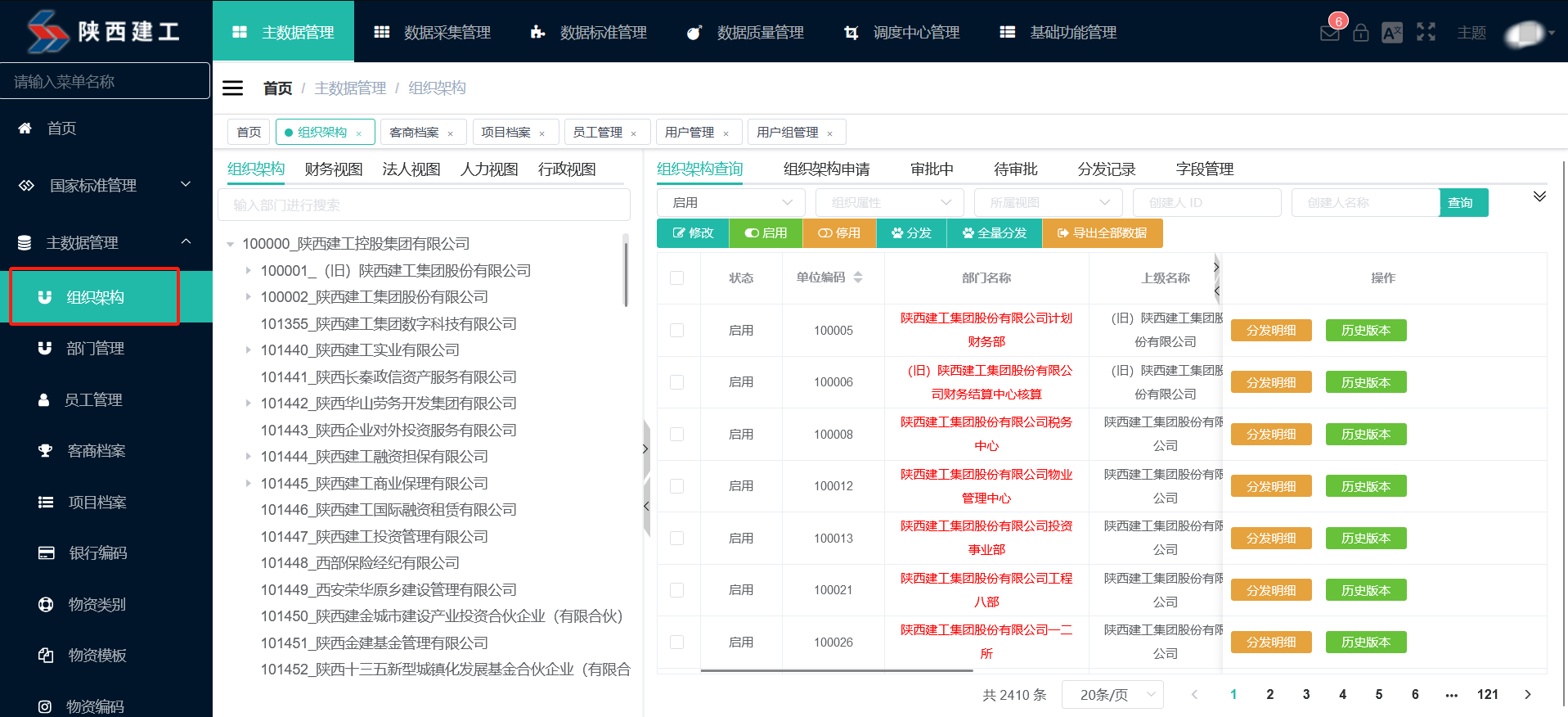
网址为:http://113.140.8.182:8000/ 。登录并进入“组织架构”页面,如下图所示。具体不同组织视图权限的,能看到对应组织视图的页面。
三、在数据页的“组织架构”页签,找到所需要维护的组织的上级组织。
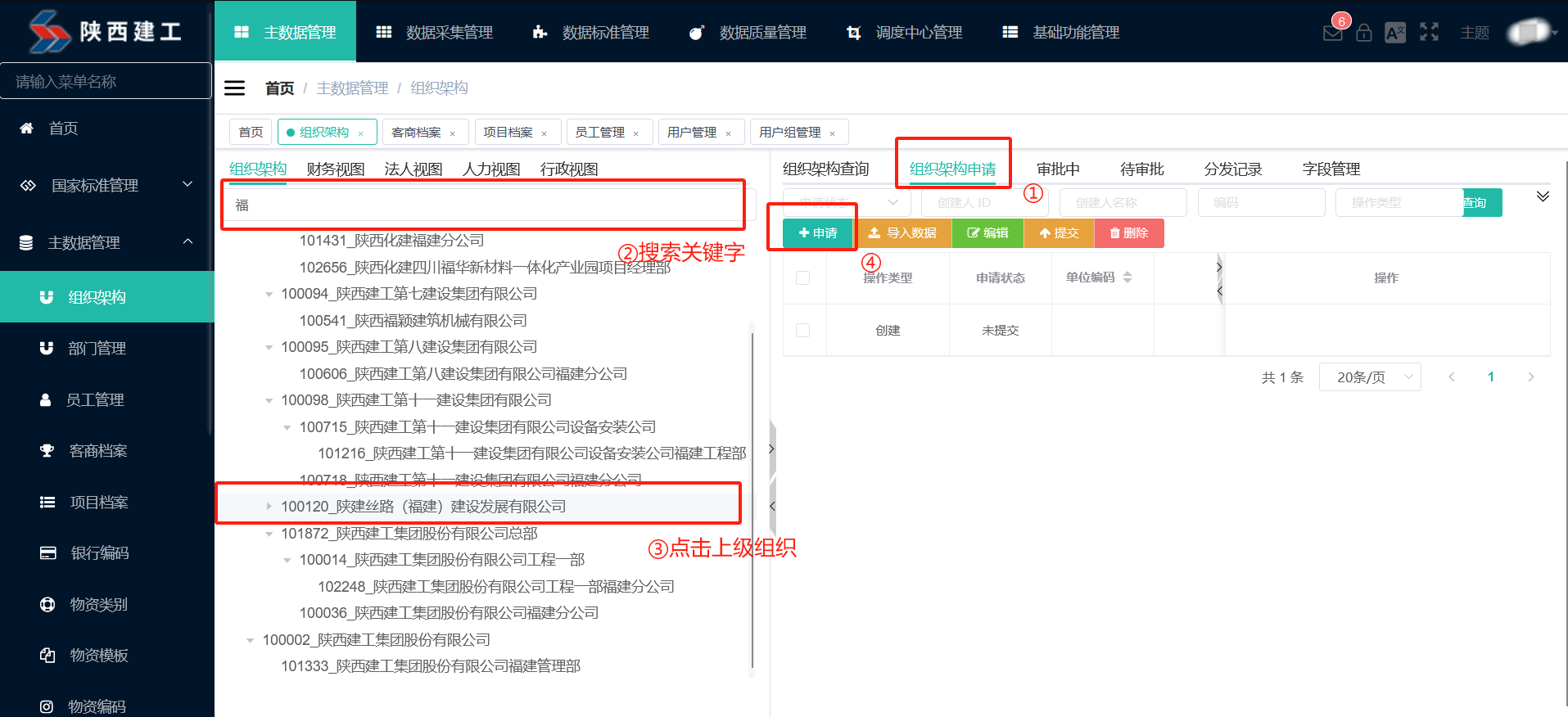
可以通过点击组织树来选择,也可以利用搜索框,通过关键字搜索所需要维护的组织的上级组织。例如,要在“陕建丝路(福建)建设发展有限公司”下维护组织,则可以搜索并找到对应组织,如下图所示。
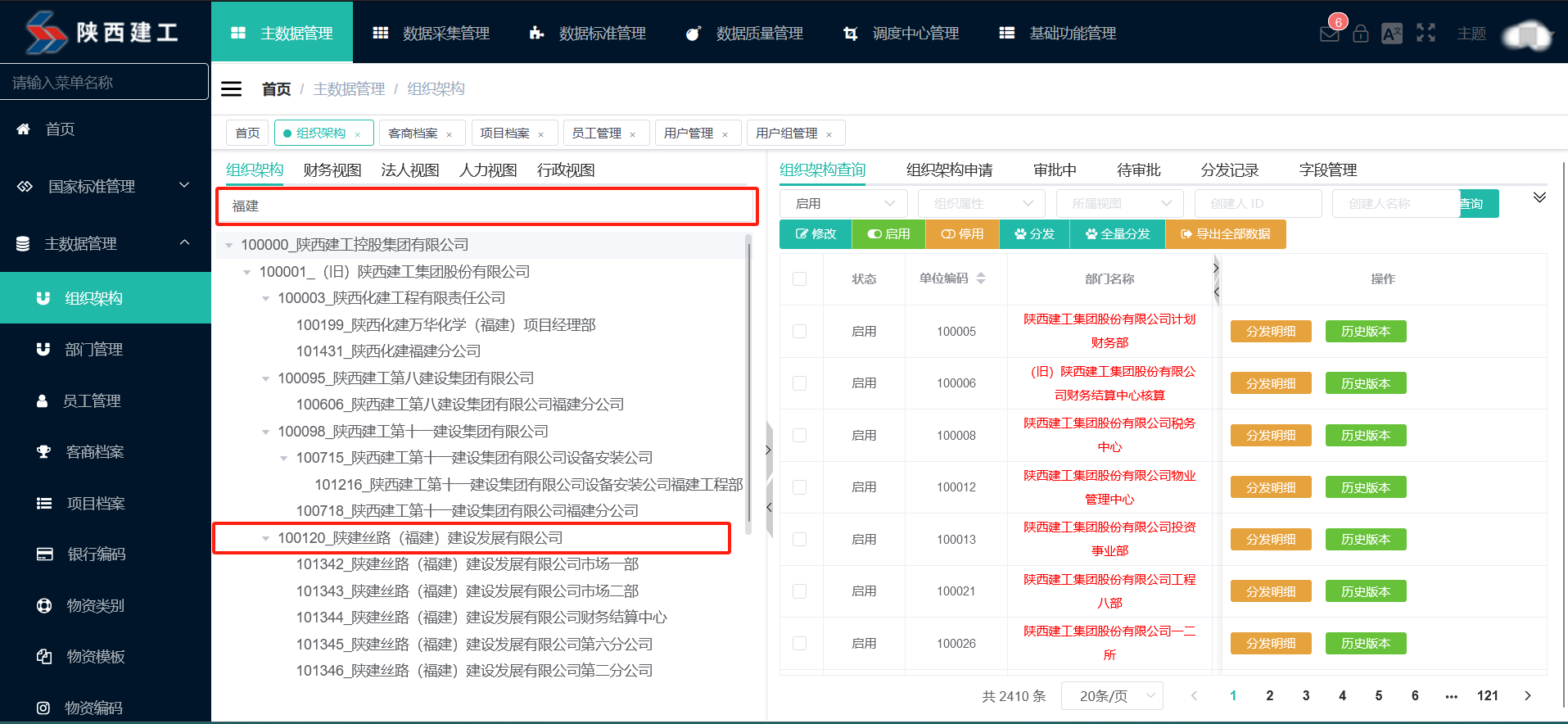
四、点击该上级组织。
用鼠标左键点击一下,选择该组织,能够看到页面右侧就只会显示和这个组织名称相关的组织了。这一步非常重要,尤其是需要新增组织时,不能省略,因为目前系统需要通过这个点击动作,向组织新增页面带入上级组织信息。
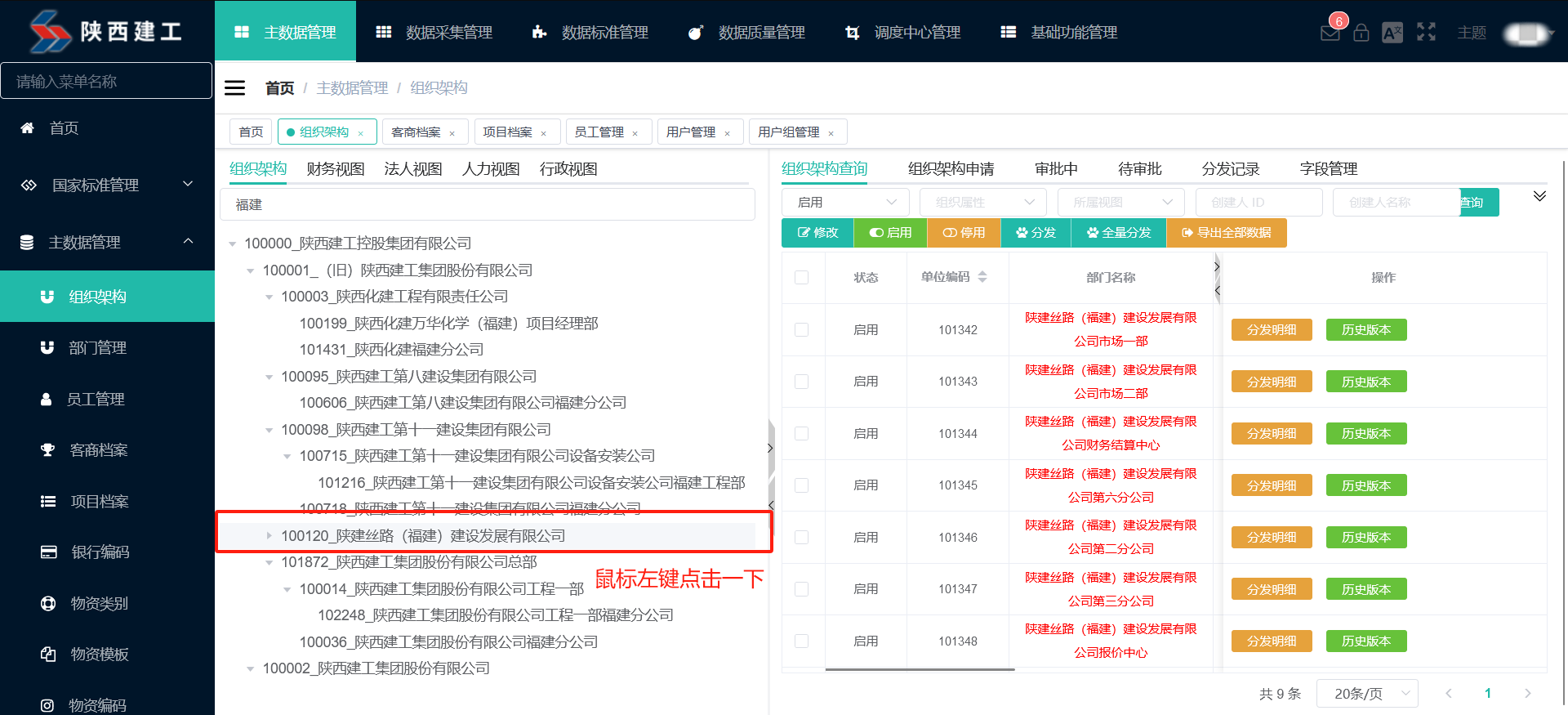
五、停用操作。
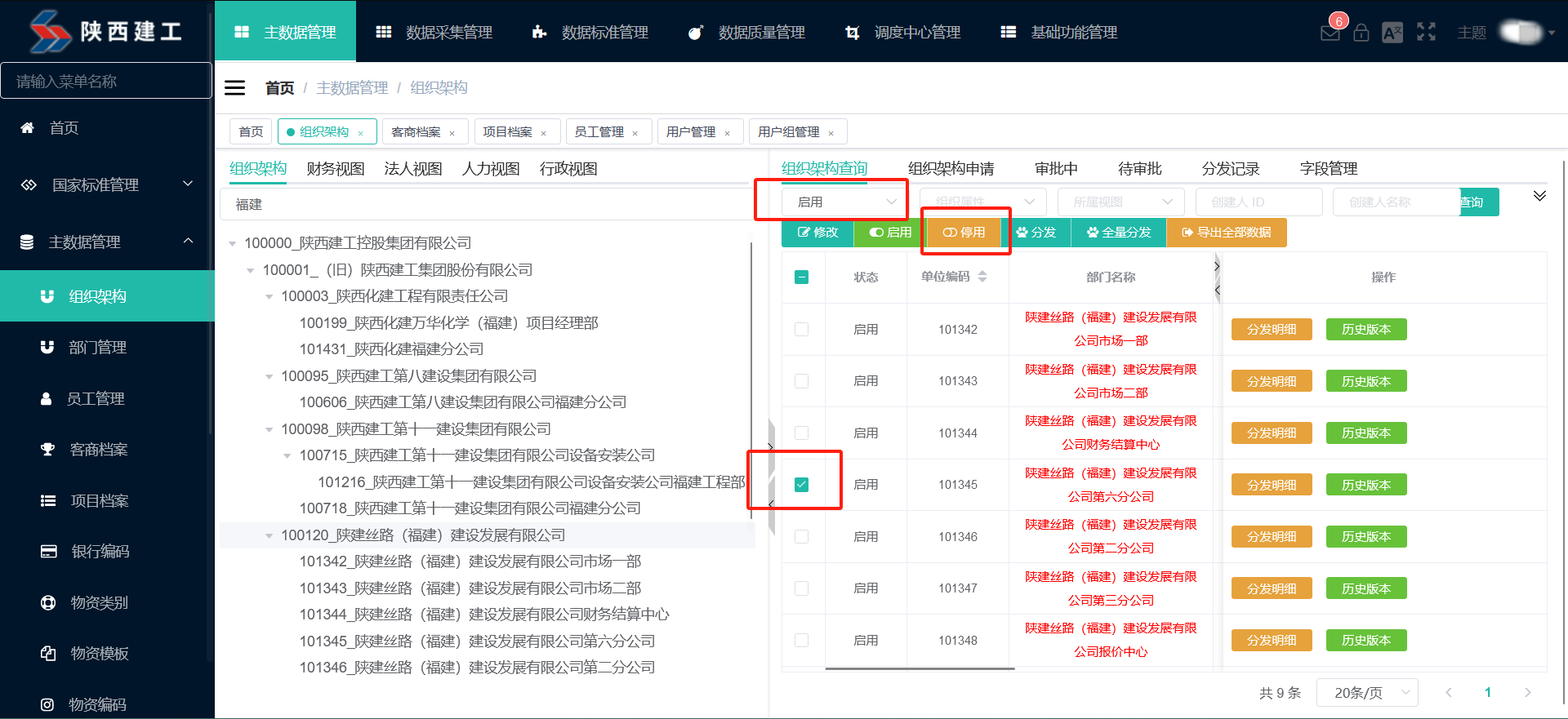
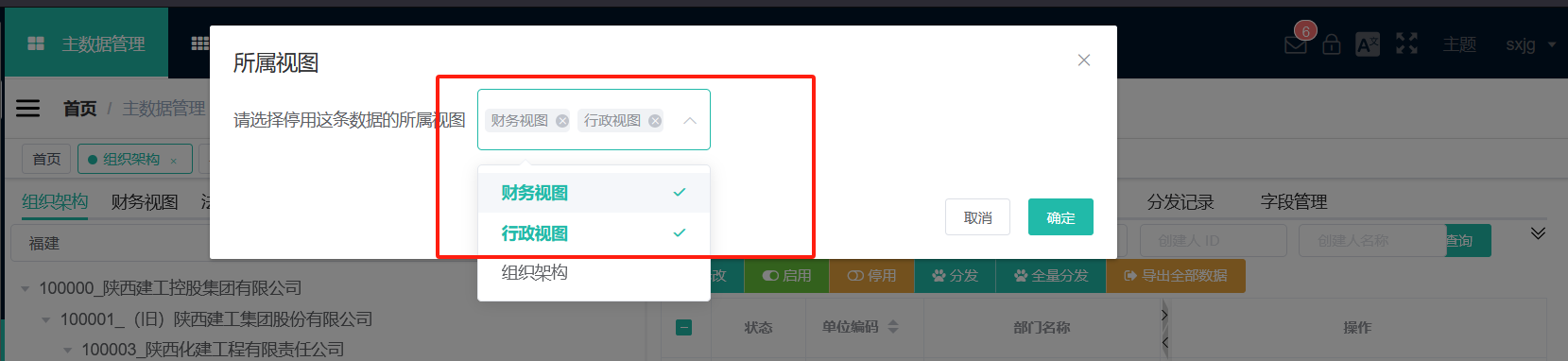
右侧组织列表上方有“停用”按钮,先勾选具体组织,然后点击停用。此时会弹出选择停用具体组织视图的弹窗,勾选的组织哪些组织视图属性为“是”,这个弹窗里就会显示哪些组织视图。然后选择想要停用的视图,这里支持多选。选好后,点击确认按钮,即可将该组织架构的对应视图停用。如下图所示。
提示:
1、右侧组织列表上方的“停用”按钮,代表的意思是停用具体的组织视图,而不是整条组织架构。
2、右侧组织列表默认显示的是“启用”状态的数据。如果要查看“停用”状态的数据,点击“启用”筛选框,选择“停用”,即可。这里的筛选同样要与第五步点击左侧上级组织一起配合使用。
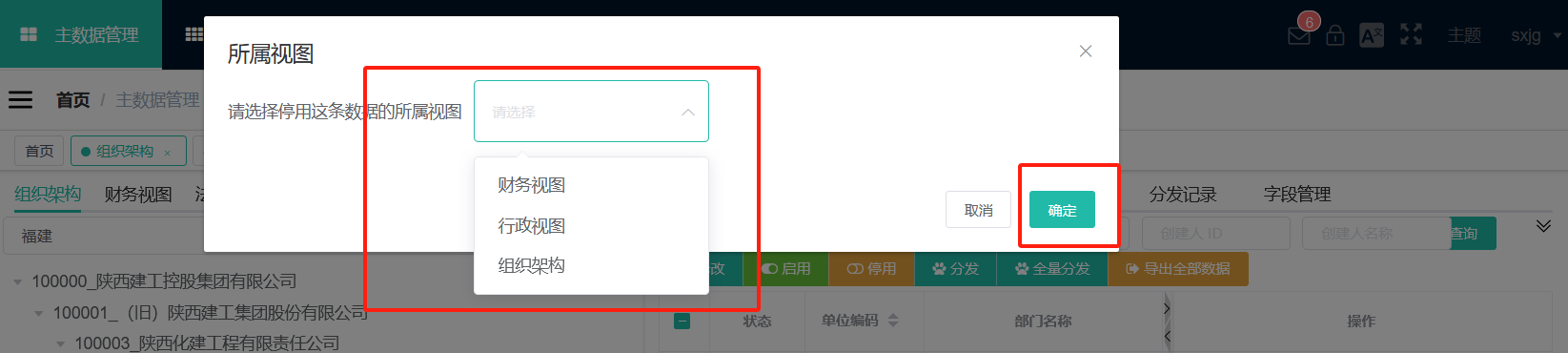
六、启用操作。
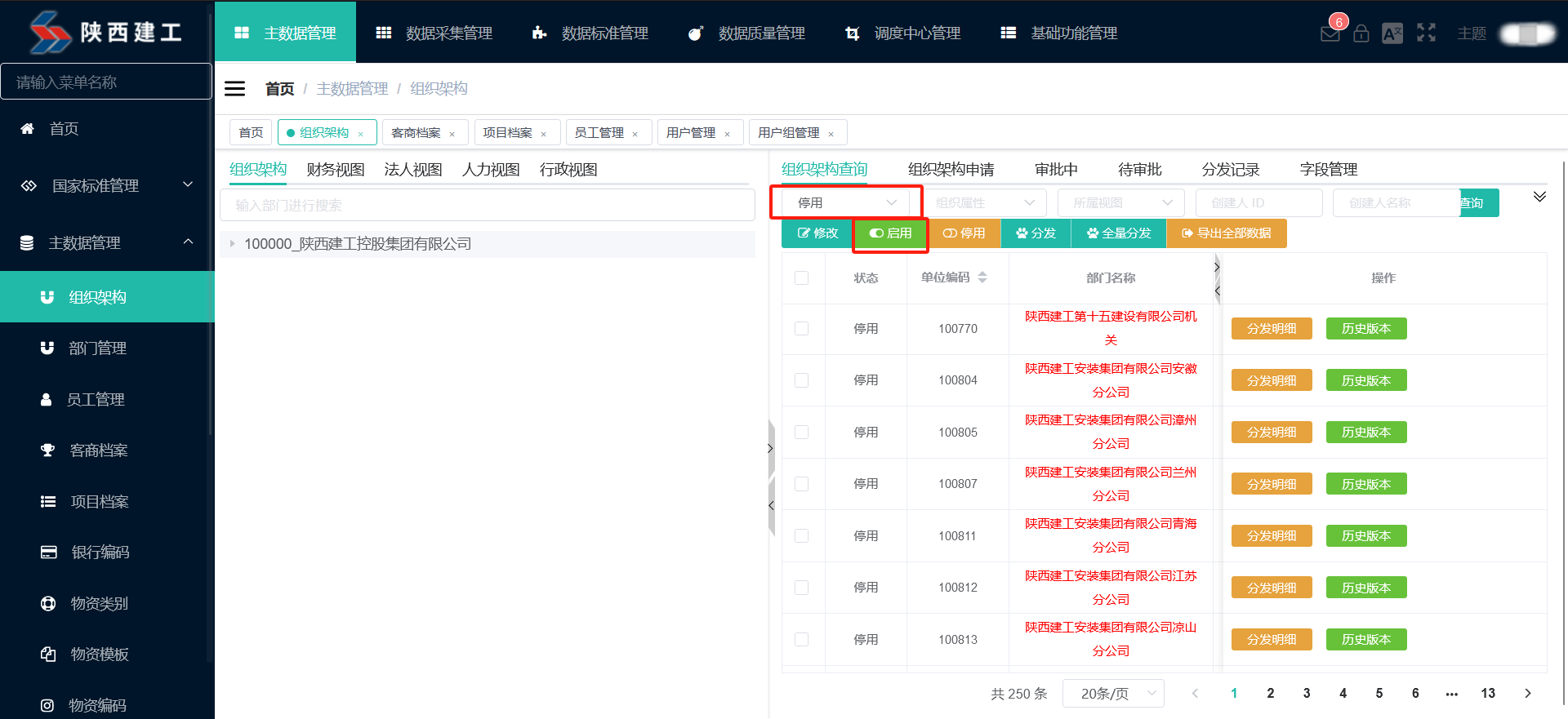
启用操作与第六步停用操作方法基本一致。区别在于需要先展示出“停用”状态的组织,然后勾选中该组织,再进行启用操作。如下图所示。
提示:
1、右侧组织列表上方的“启用”按钮,代表的意思是启用具体的组织视图,而不是整条组织架构。
2、右侧组织列表默认显示的是“启用”状态的数据。如果要查看“停用”状态的数据,点击“启用”筛选框,选择“停用”,即可。这里的筛选同样要与第五步点击左侧上级组织一起配合使用。
七、修改操作。
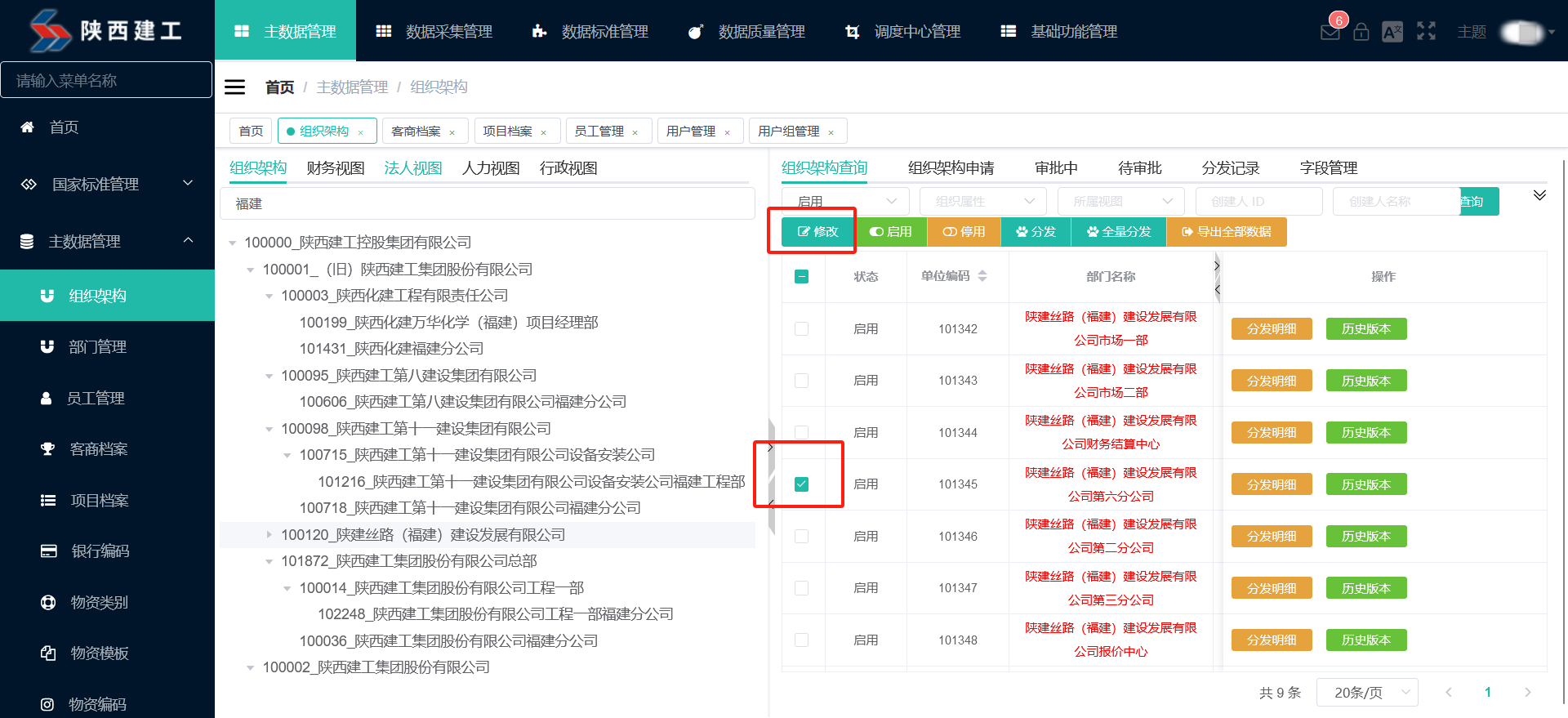
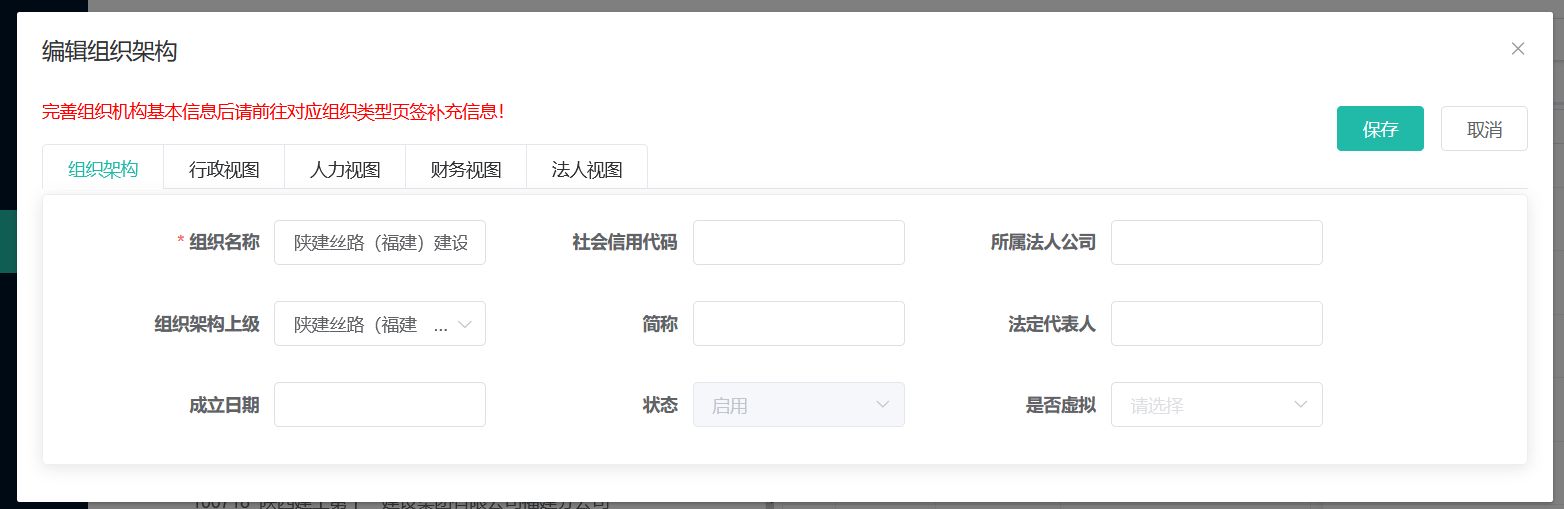
如果是为修改已存在的组织信息,那么在页面右侧找到需要修改的组织,然后勾选最前面的小方块,再点击页面上方的“修改”按钮,即可进入编辑页面,如下图所示。无论是修改,还是新增,都是同一个编辑页面,后面步骤将在新增操作中进行讲解。
提示:编辑的弹窗页面里,“组织架构”页签是始终可以看到的,但是后面的财务视图、人力视图、行政视图、法人视图,则是根据具体用户的权限进行区分的。用户有哪些视图权限,就只能看到对应视图的页签。下面截图中由于是管理员角色,所以所有视图都可以看到,这点不同之处需要注意。
八、新增操作。
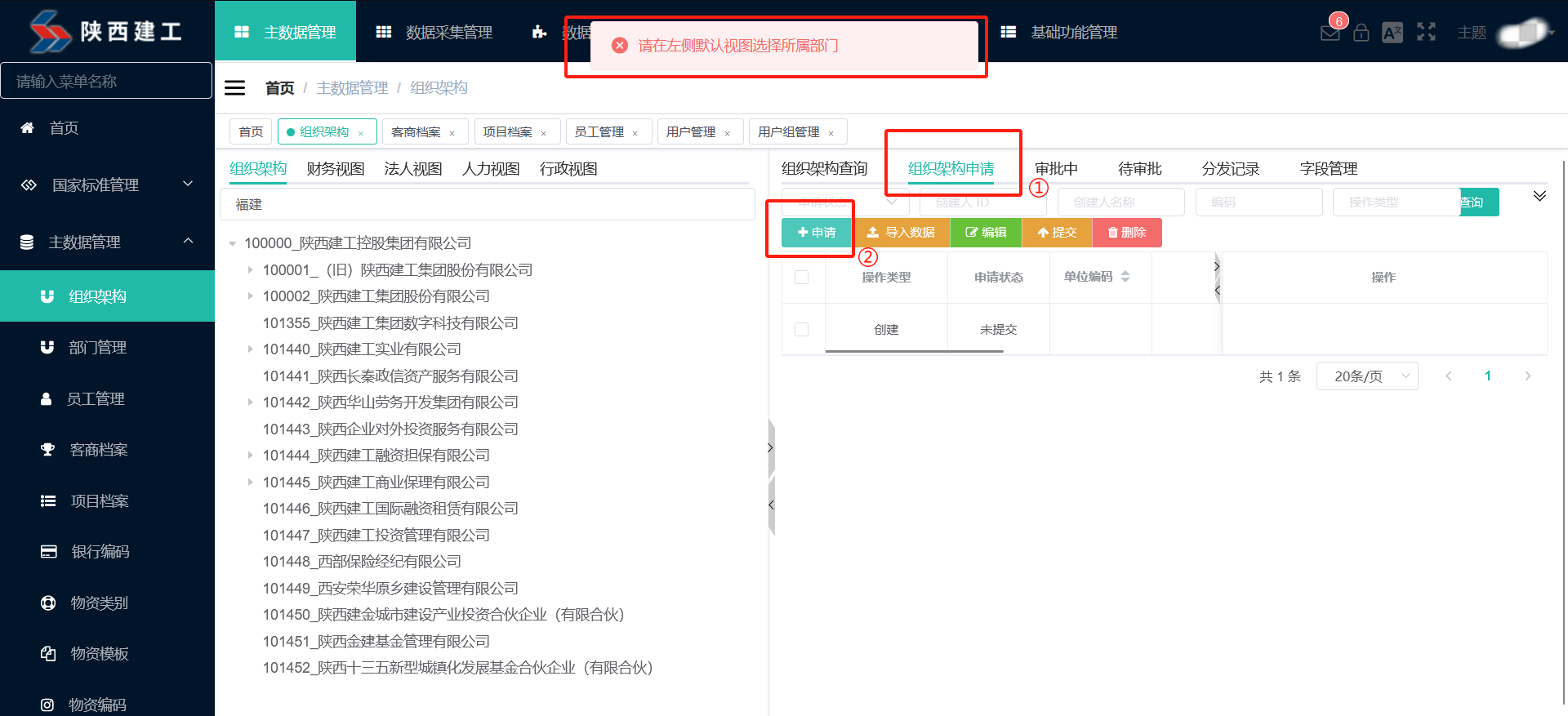
新增操作需要先在右侧组织列表页面上方点击“组织架构申请”页签,进入到组织申请页面。然后点击“申请”按钮。
这里需要注意,进入组织申请页面后,直接点击“申请”按钮,会提示“请在左侧默认视图选择所属部门”的告警。这里就是前面第四步强调的需要在左侧点击上级组织了。否则会报下图中的错误。
提示:虽然告警提示是选择所属部门,但实际上就是要求选择左侧组织树的组织。这里提示是部门为系统设计错误,请注意理解。
因此,正确操作顺序如下图。先点击“组织架构申请”,然后选择左侧组织树中的需要新增组织的上级组织,最后点击“申请”按钮。
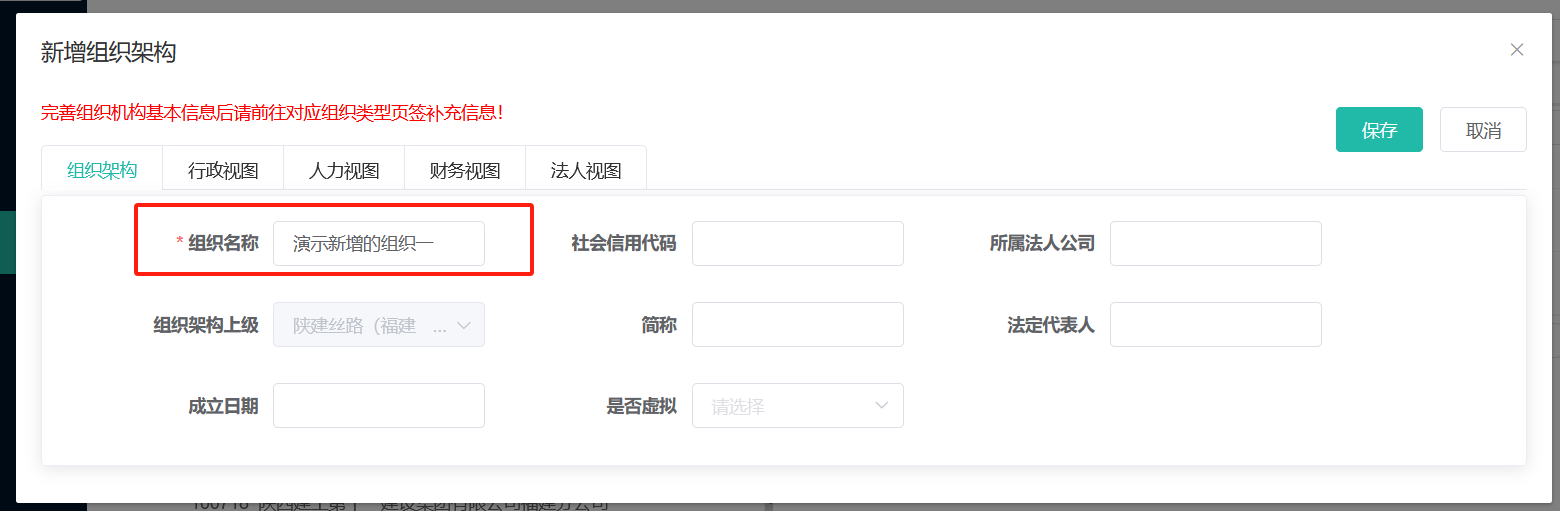
此时,就能够成功进入编辑页面了。进入编辑页面后,默认处于“组织架构”页签。可以看到,“组织架构上级”被自动带了过来,并且不可编辑。这个页面只有“组织名称”一项必填。如下图所示。
提示:因为系统目前的行为就是这样子,所以只能通过这样的方法创建。

在当前“组织架构”页签,在“组织名称”框里填写需要新增的组织名称。例如下图所示。
提示:在“组织名称”这里填写了需要新增的组织名后,点击弹窗右上角的“保存”按钮,是可以直接保存的。这相当于只是创建了组织的基础数据,此时,如果查询组织列表,行政、人力、财务、法人视图将都显示“否”。假如需要使用这个组织具体的财务视图,那么此时还是无法使用的,必须在“财务视图”里编辑并保存把,把财务视图属性变为“是”,才可以正常使用。其他视图也是同样如此。
然后,点击需要增加的视图,切换到对应页签。
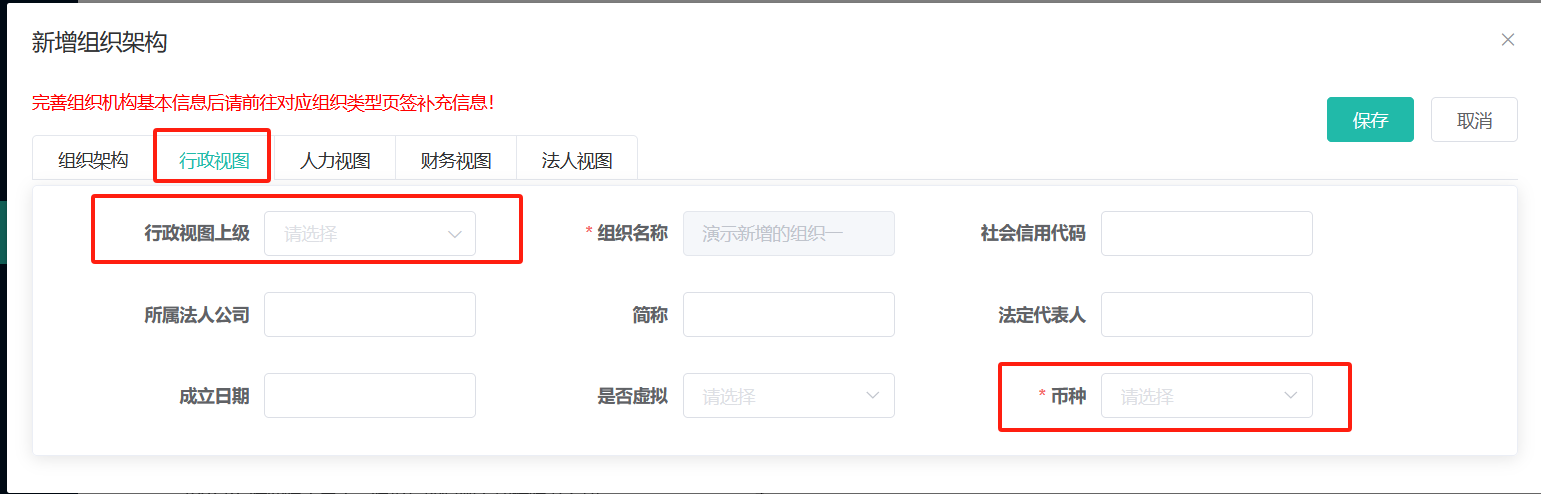
点击行政视图进入该页签,如下图。根据实际情况选择“行政视图上级组织”,然后将“币种”选择为“人民币”即可。
点击人力视图进入该页签,如下图。根据实际情况选择“人力视图上级组织”,填写“NCC编码”,将“币种”选择为“人民币”即可。
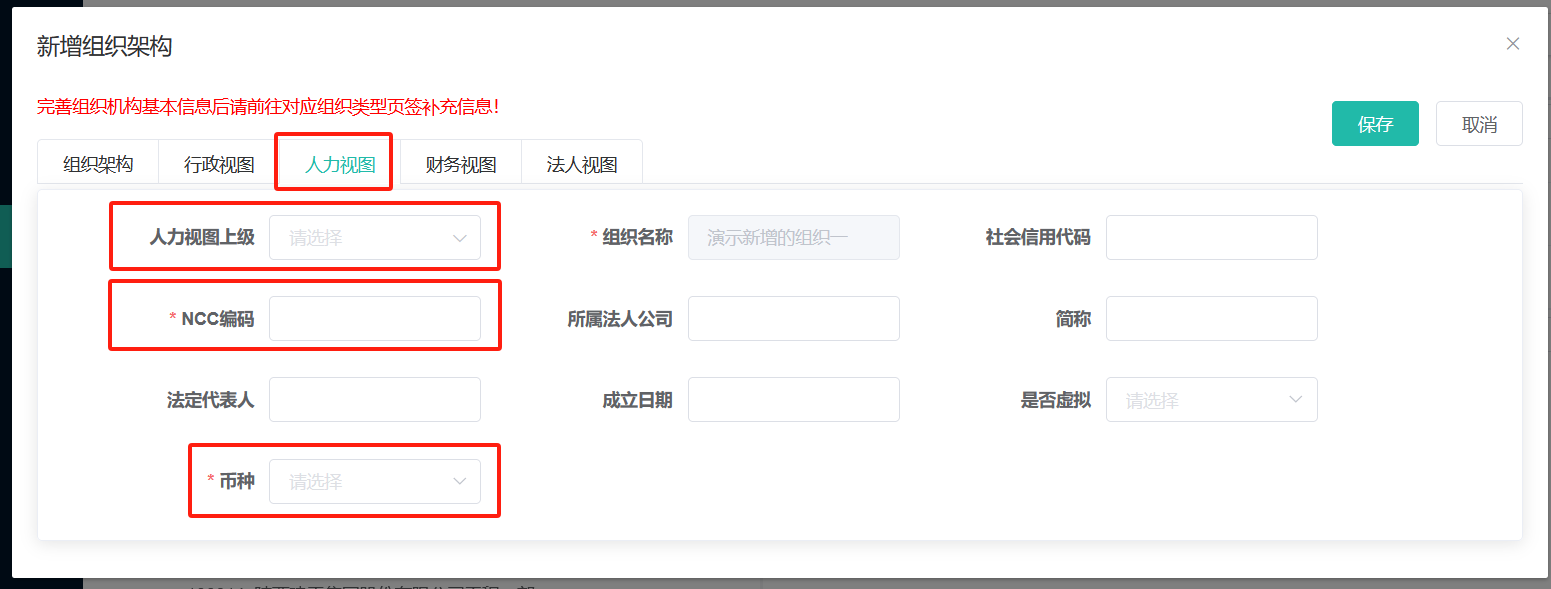
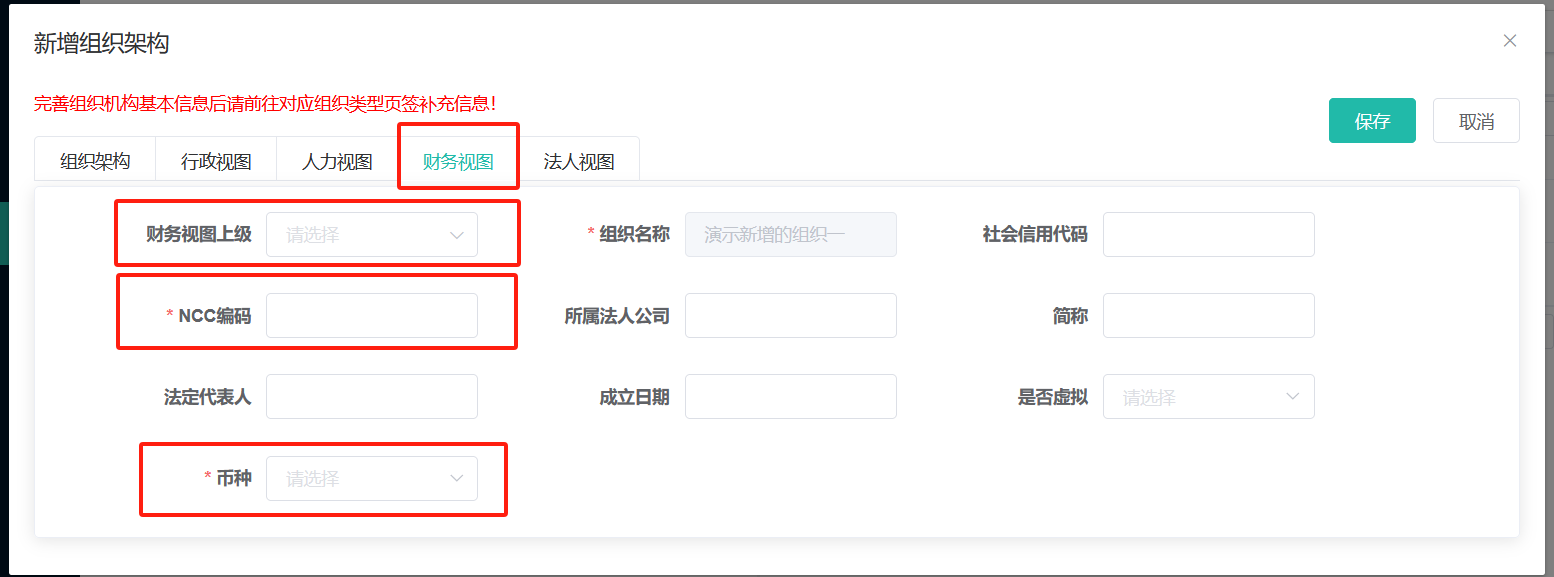
点击财务视图进入该页签,如下图。根据实际情况选择“人力视图上级组织”,填写“NCC编码”,将“币种”选择为“人民币”即可。
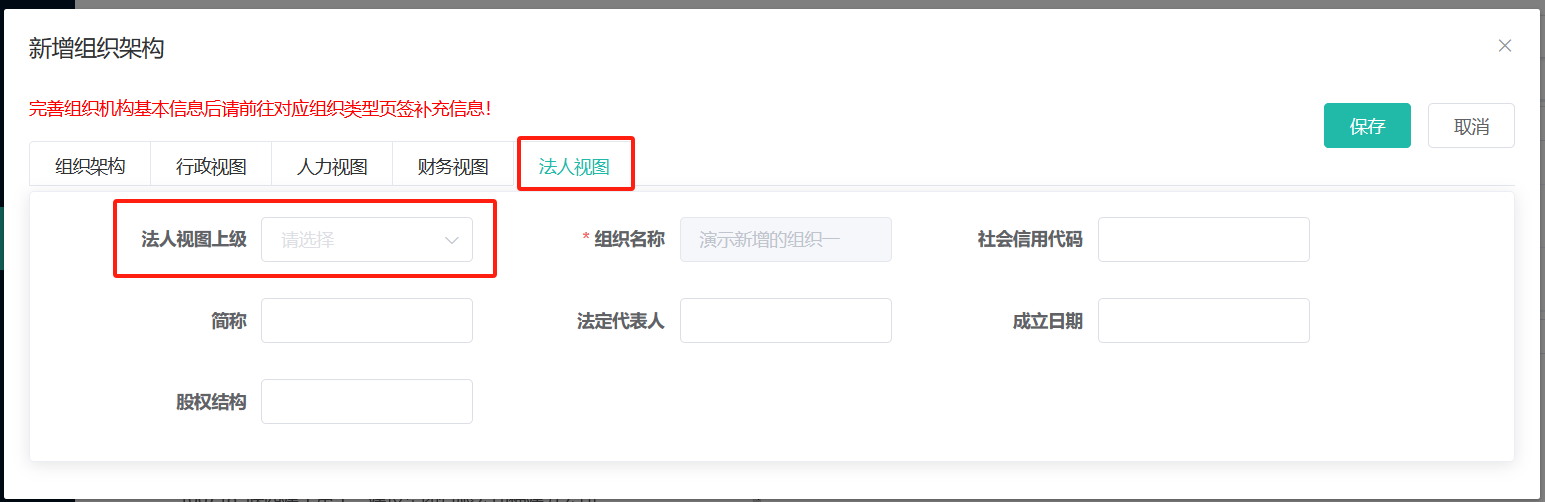
点击法人视图进入该页签,如下图。根据实际情况选择“法人视图上级组织”即可。
最后,点击右上角“保存”按钮,即可完成组织的新增。
注意:
1、由于实际中每个用户可能负责的组织视图不一样,所以根据自己的实际权限选择对应视图进行编辑即可。
2、“组织架构”的上级组织,与每一类组织视图的上级组织,系统是允许不一致的,根据实际情况选择即可。
3、“币种”是NCC系统提出的需求,不用管具体意义,直接选择“人民币”即可。
4、“NCC编码”,在维护人力视图和财务视图时需要,两个视图中的NCC编码请保持一致。此编码也是NCC系统提出的需求,需要根据NCC系统组织编码规则进行人工编制,这是新增这两类视图的难处所在。如果不会编制,请联系本单位负责NCC系统的人员寻求帮助,或者联系NCC人力系统项目侯洁15829730020,或者NCC财务系统项目经理边渊18047183146寻求帮助。
九、删除操作不允许进行。
如果有组织不再使用,请执行“停用”操作,而不是“删除”。
十、可能遇到的问题处理。
维护组织的主要步骤都已在上面介绍完毕,而在主数据系统中维护组织,肯定是为了在其他系统中使用。创建完成后主要面临的问题,可能就是其他系统中还是找不到该组织,针对这个问题在这里做一个帮助说明:
1、主数据系统会自动将对应的组织视图推送给需要的系统,例如,一旦新增了财务视图的组织,系统会自动分发给NCC股份、NCC控股、司库等系统。这个动作正常情况下不需要手动分发操作。
2、最早创建司库系统数据分发接口时,由于接口问题导致存在一部分组织没有分发成功,日期主要集中在2024年6月22日左右。如果遇到这类分发失败的组织,手动重新分发一下即可。
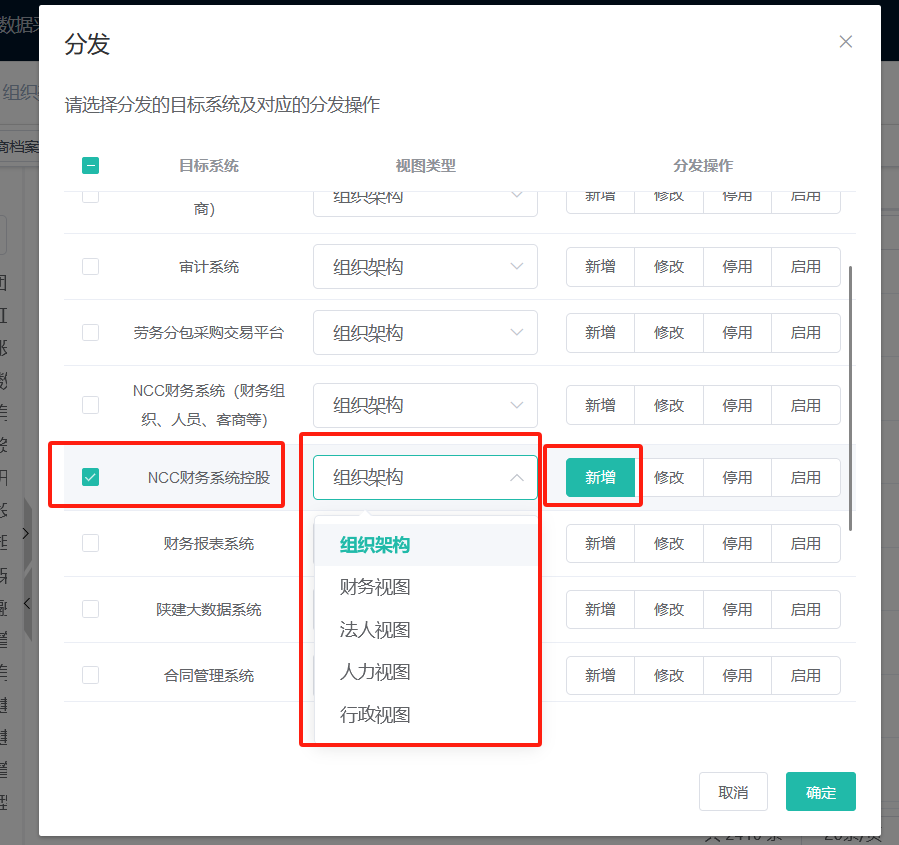
3、手动分发时,先勾选需要分发的系统,然后选择需要分发的组织视图,然后选择“新增”,对于修改的数据,选择“修改”,不要选“启用”和“停用”。如下图所示。
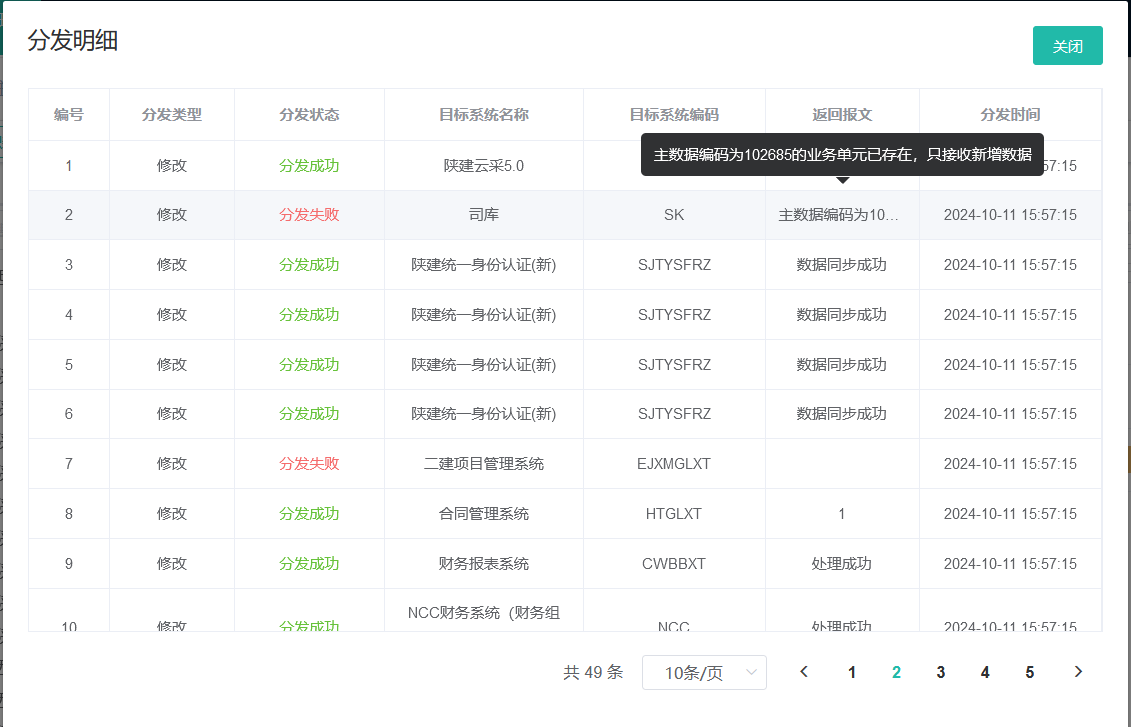
4、按以上操作正确分发后,如果失败,可以在“分发明细”中查看具体分发信息,如下图所示。根据提示,做下一步操作。
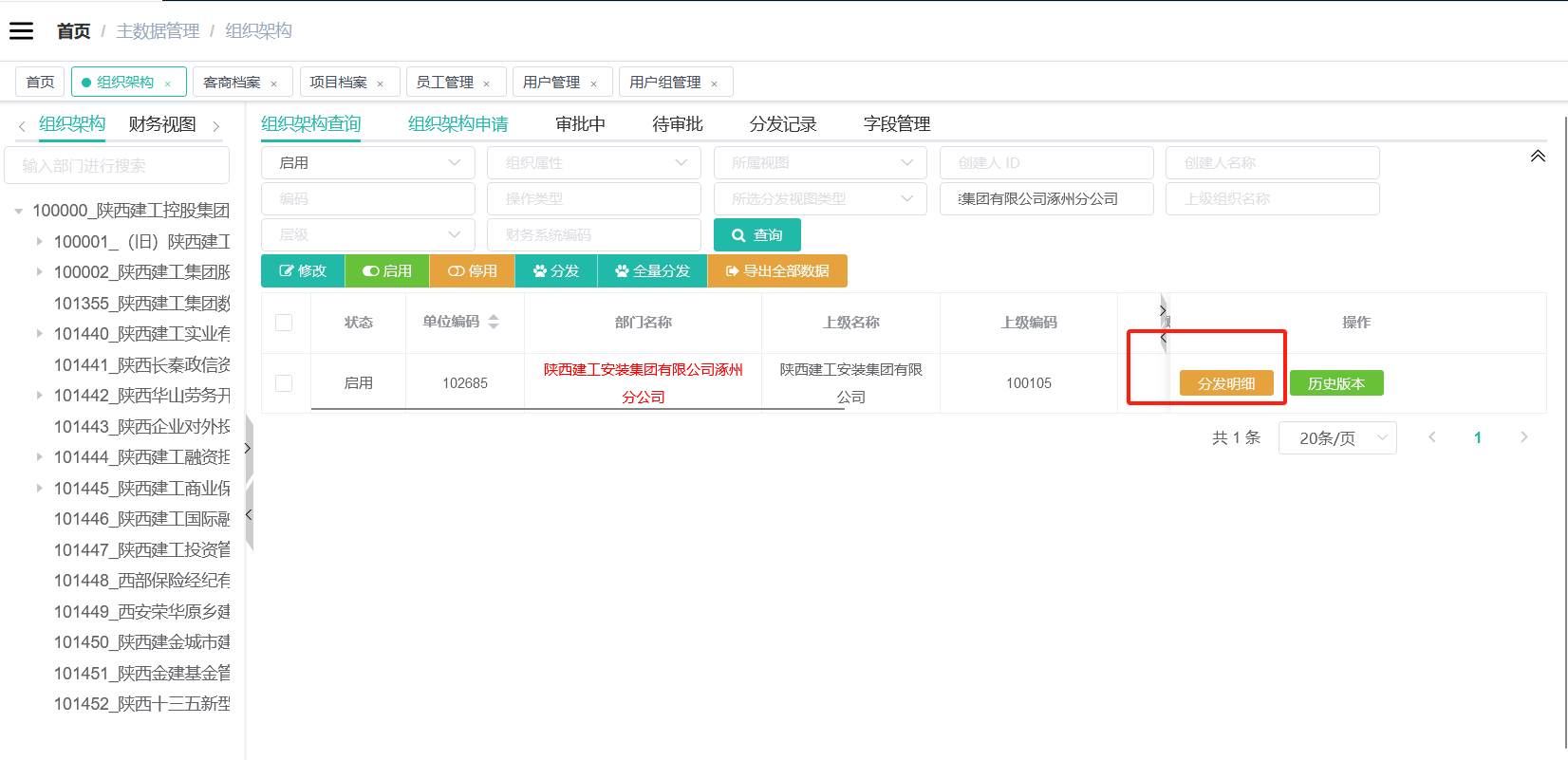
例如,下图分发司库失败,鼠标移到“返回报文”,可以看到司库提示“主数据编码为102685的业务单元已存在,只接收新增数据”。意思就是这个组织在司库中已经有了,所以司库不要这条数据了。那就说明司库肯定有这个组织,如果用户需要使用却看不到,十有八九是司库权限设置等问题导致的。这种情况,用户应该联系司库处理解决。
提示:主数据系统创建好组织后,剩下的就是分发各系统了。按照上面方法稍微查看一下,阅读理解一下告警提示,就能发觉多数失败是目标系统数据有冲突。这种情况都需要联系目标系统处理才行。(完毕)