其他类
1、OA系统如何登录?
1)企微跳转登录
①打开企微工作台,搜索“登录OA系统”应用
②点击应用将自动完成企微跳转到浏览器自动登录OA系统
2)帐密登录
①打开浏览器,输入网址http://oa.sxjgkg.com:81/ 或者 https://oa.sxjgkg.com:4430/
②输入账号(登录名、编号、手机号均可)和密码,点击登录
3)企微扫码登录
①打开浏览器,输入网址http://oa.sxjgkg.com:81/ 或者 https://oa.sxjgkg.com:4430/ 点击扫码登录按钮
②打开手机端企业微信,使用”扫一扫”功能扫描页面上的二维码
③扫码后确认登录,PC浏览器将自动完成登录过程。
4)IAM登录
①登录IAM系统,网址https://iam.sjcloud.com.cn/
②门户首页点击OA系统自动跳转并登录OA系统
2、如何添加公文流程的用印集成
1)OA中流程路径配置
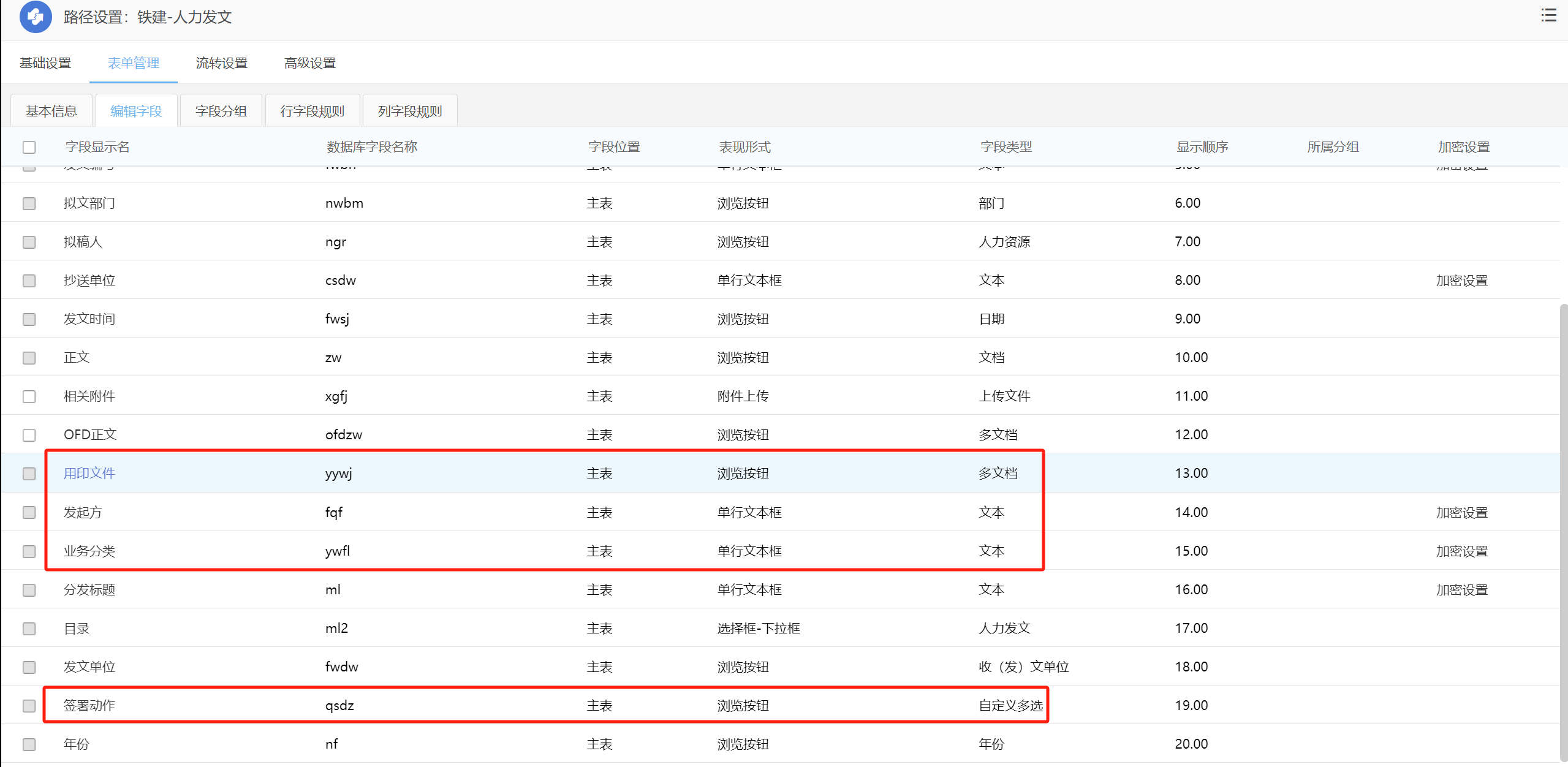
打开发文流程,需包含以下四个字段:发起方、业务分类、签署动作、用印文件。字段类型见下图:
注:二级单位配置业务分类为公文用印,法人为股份集团的业务分类设置公文用印(陕西建工集团股份有限公司 )
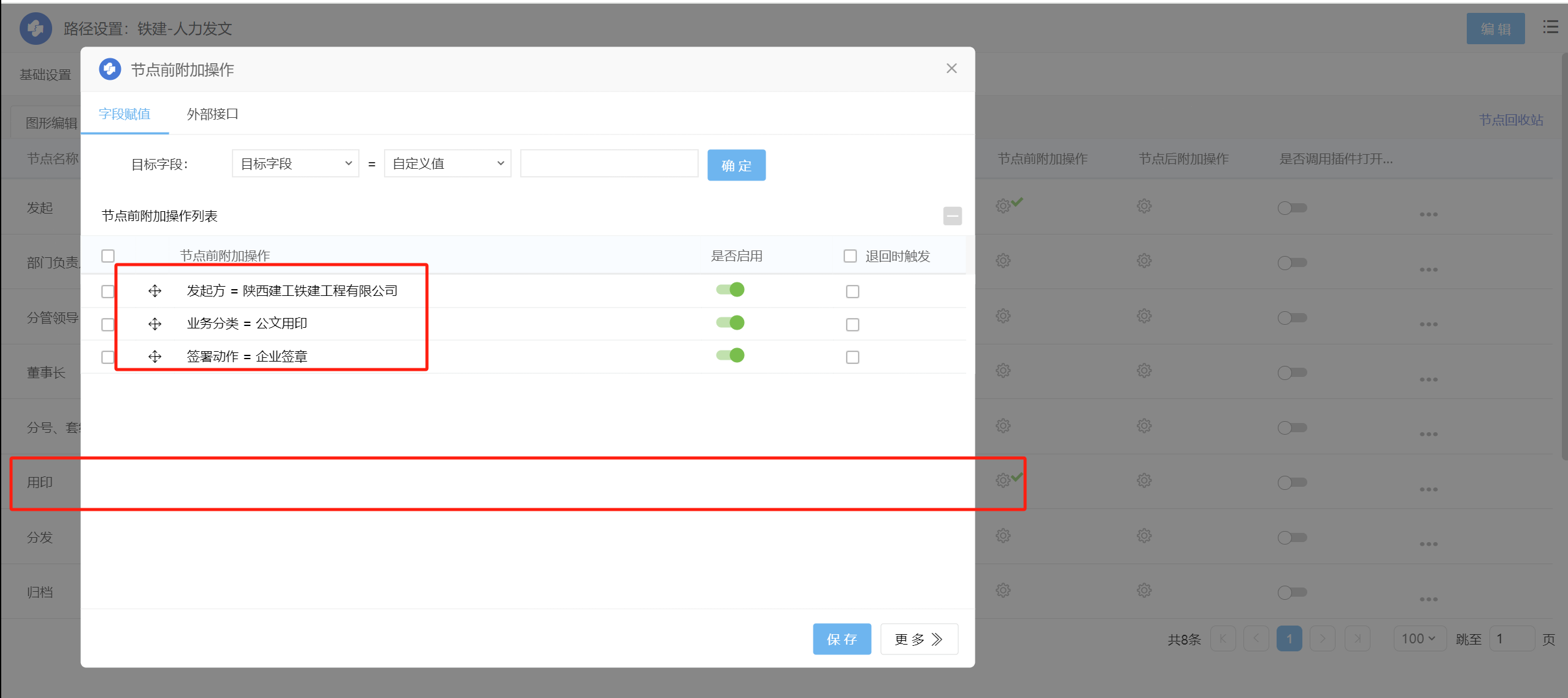
用印节点前需对上述字段进行节点前赋值,通常在用印节点前赋值。
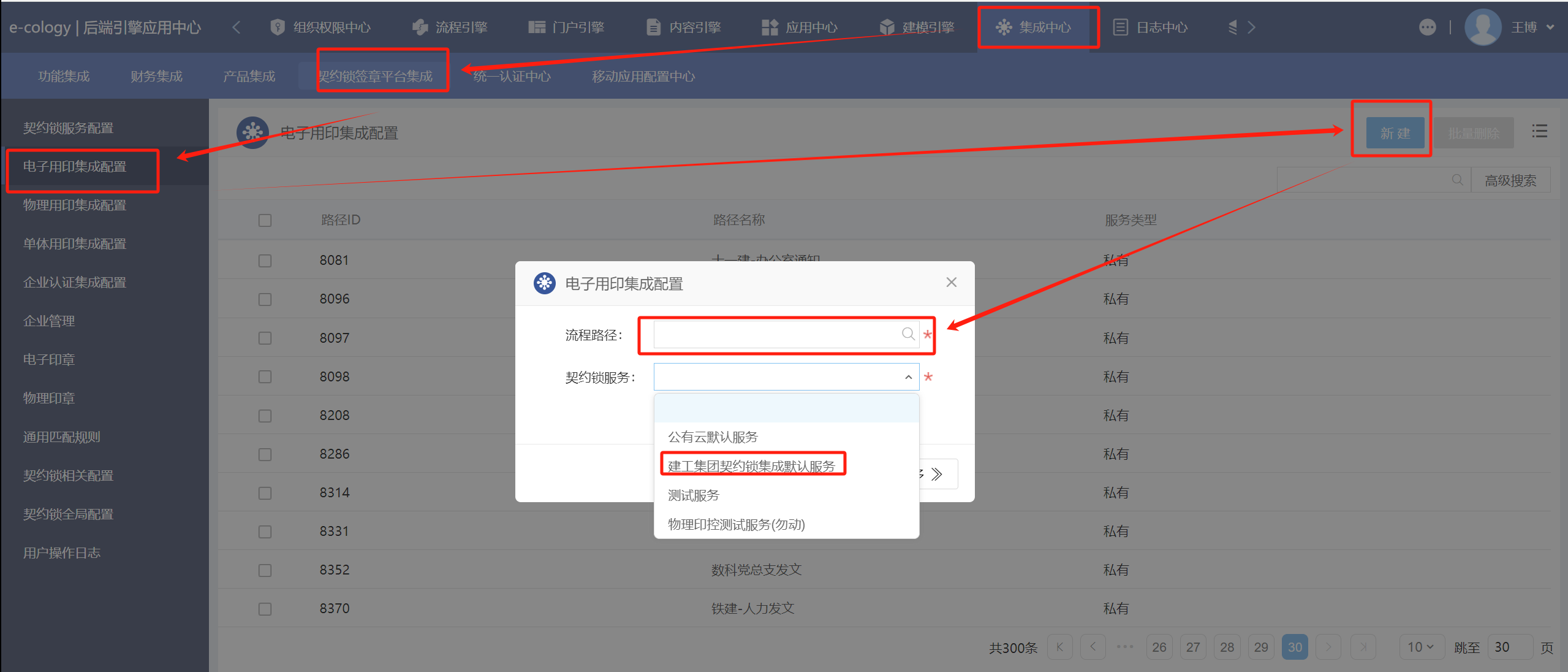
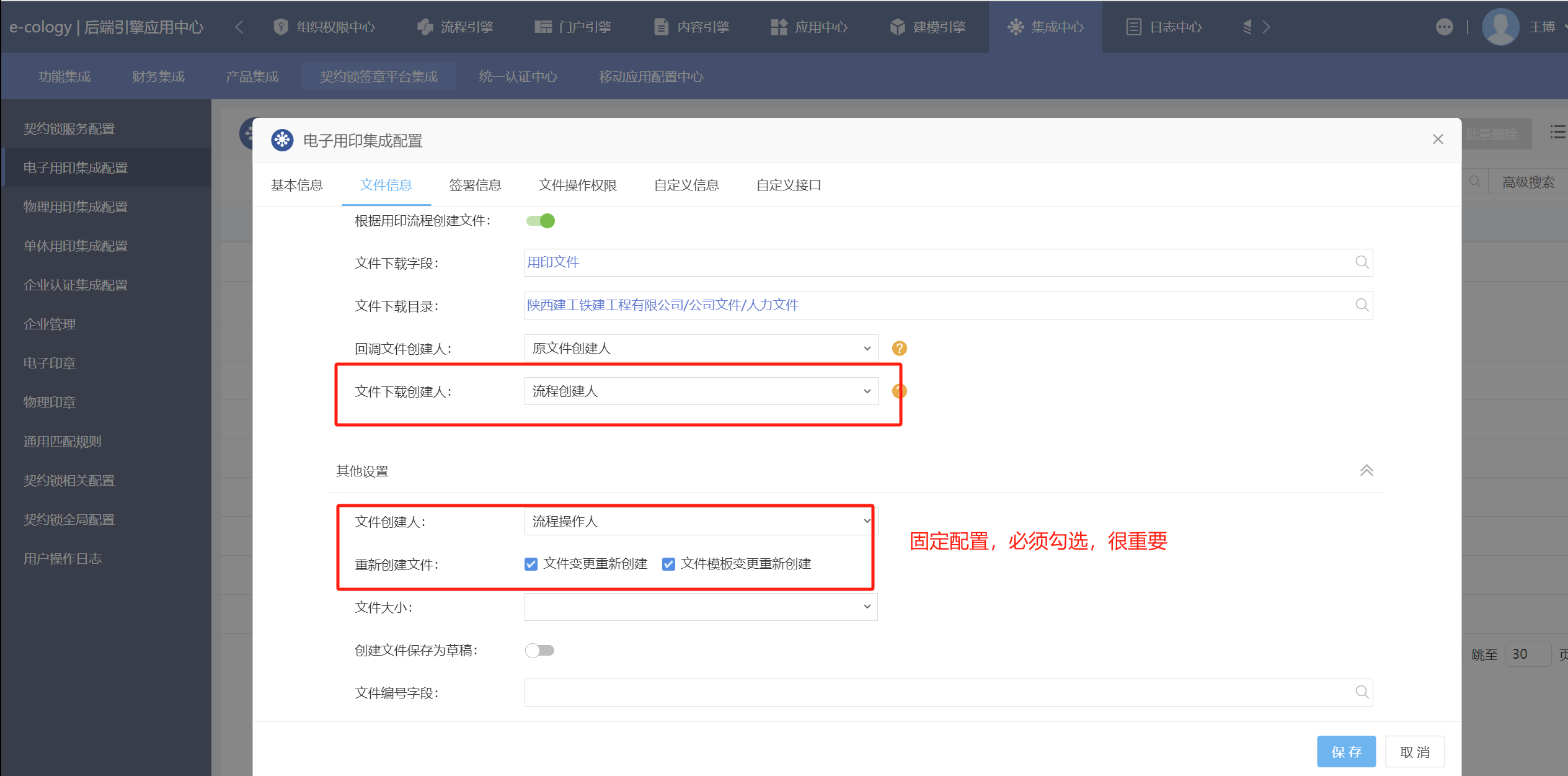
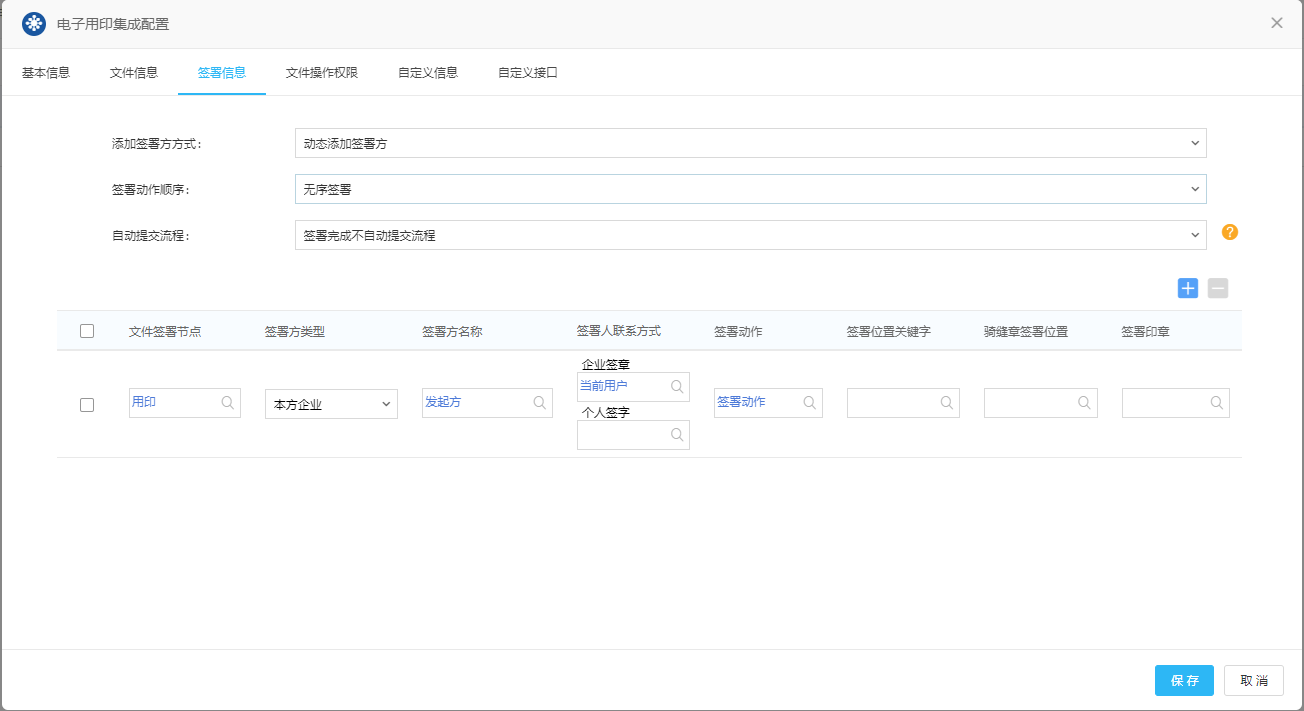
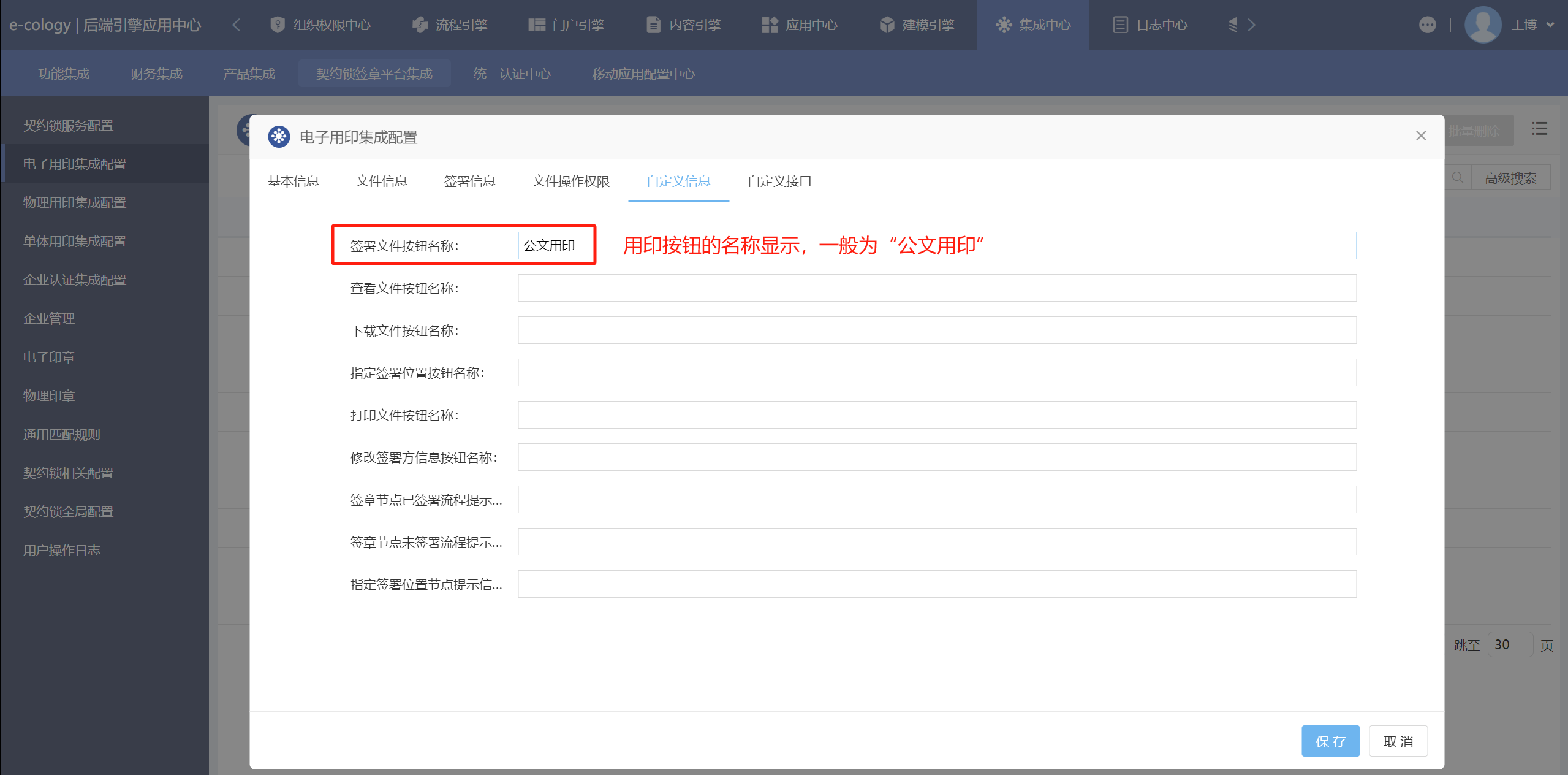
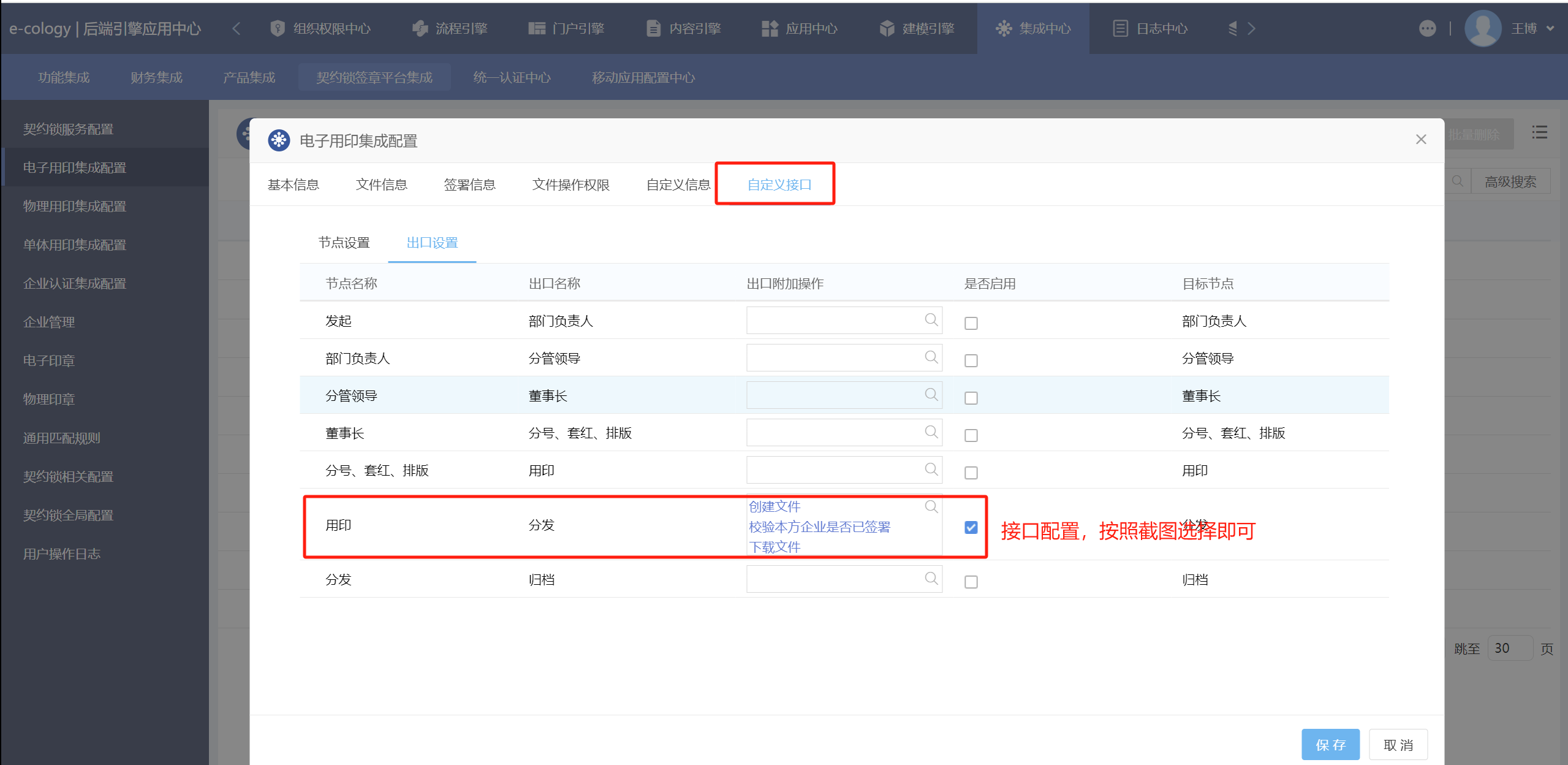
2)OA中集成中心配置
集成中心下为该流程配置契约锁用印功能,选择“流程路径”和“契约锁服务”后点击保存按钮即可。
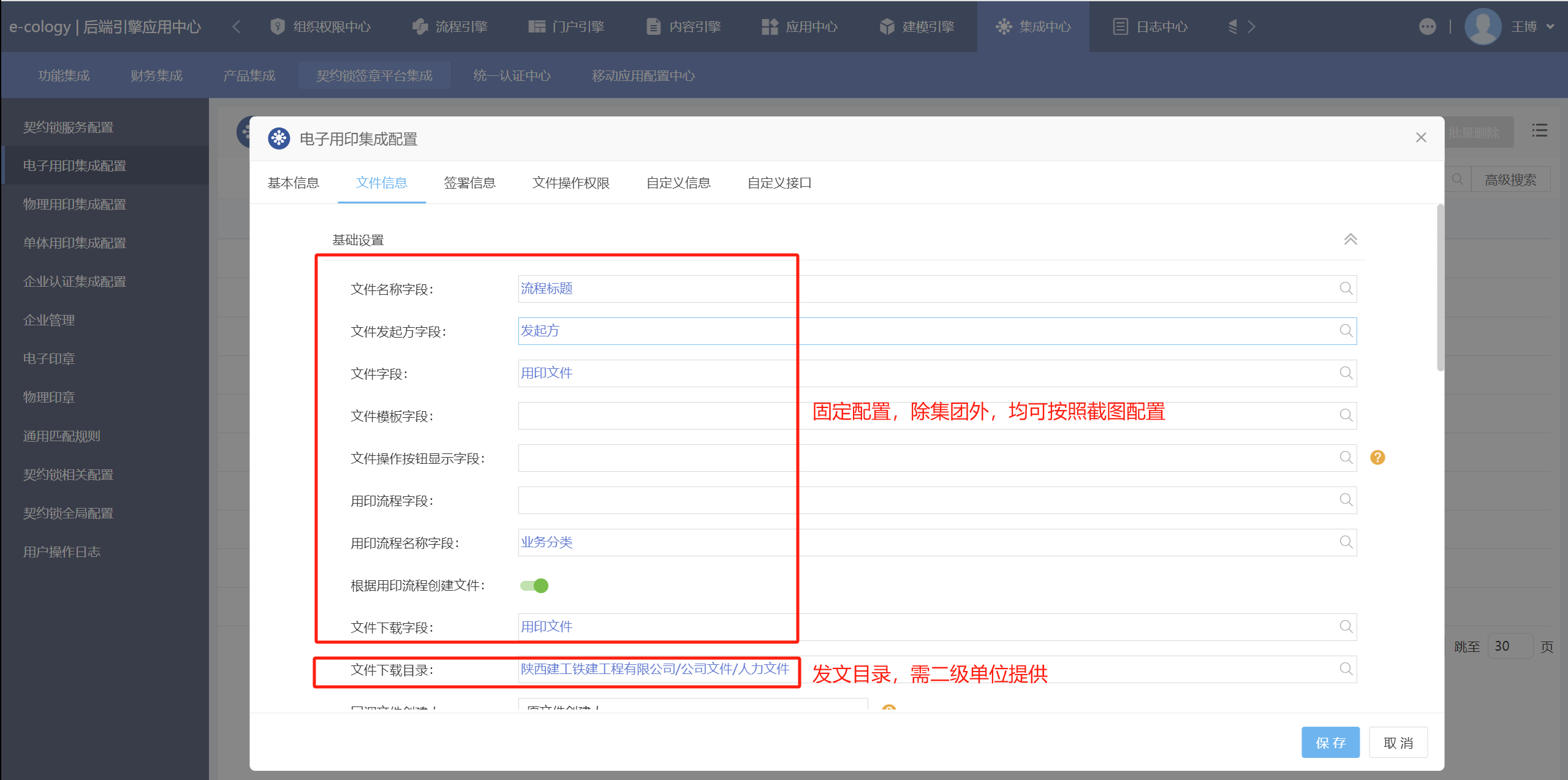
保存后重新打开该流程。
3、在门户上添加一个模块,使得流程流转的文件在门户上显示,并在企业微信上新的应用上添加消息通知?
1)设置一个公文流转流程:流程引擎--->路径管理--->路径设置--->数字科技-公文管理中创建一个通知公告流程(按照流程搭建标准)--->附件设置中的附件上传设置目录填写为附件需要上传的目录中(与门户中设置的目录一致)→审批节点中设置出口附加规则,文档状态为草稿时退回,文档归档时设置出口规则
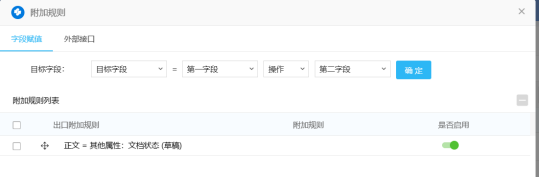
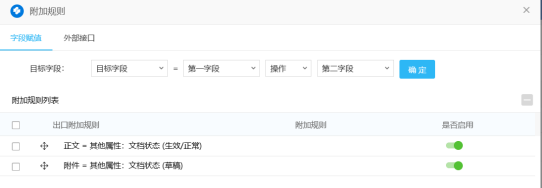
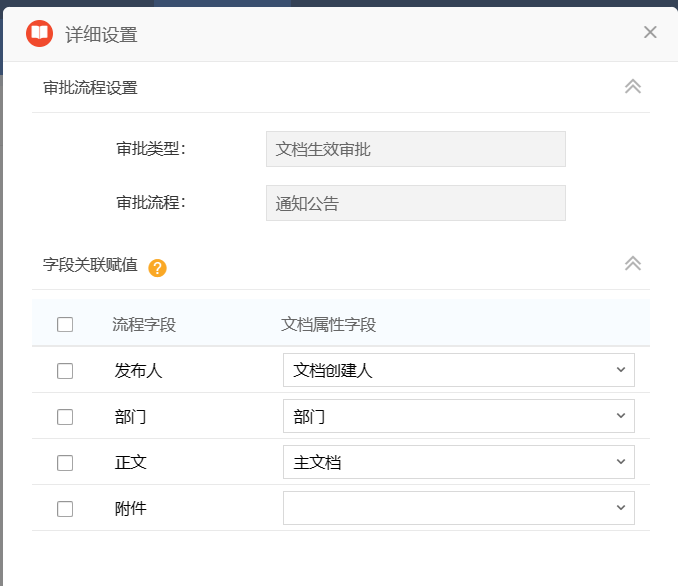
2)创建一个文档目录:登录OA后台--->内容引擎--->目录设置--->文档目录--->在对应的目录下面创建下级目录--->基本信息的功能设置中打开新文档阅读提醒(勾选消息中心提醒)--->基本信息的附件设置--->设置文件上传的大小格式等--->权限管理中设置共享,维护,创建,复制,移动权限---->文档审批→状态中选择启用审批工作流--->工作流设置中设置文档生效审批--->选择对应流程--->详细设置中对应字段
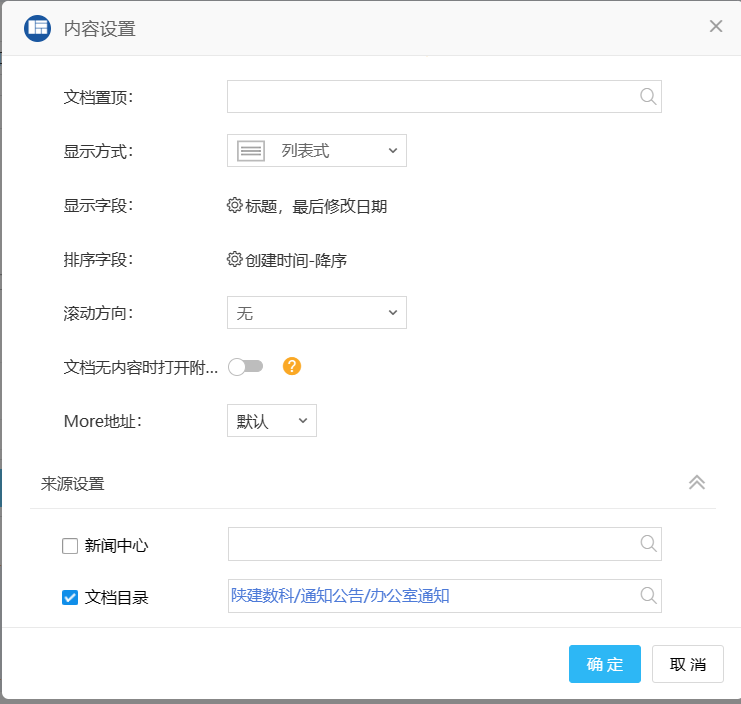
3)门户上添加模块:门户引擎--->登录后页面---->修改数科门户--->添加一个文档中心--->点击设置,更改元素标题(自己需要设置的标题名字)--->内容来源中点击“+”添加一个通知内容--->设置内容,显示字段,排序字段--->选择来源设置文档目录(选择文件附件存放的目录)
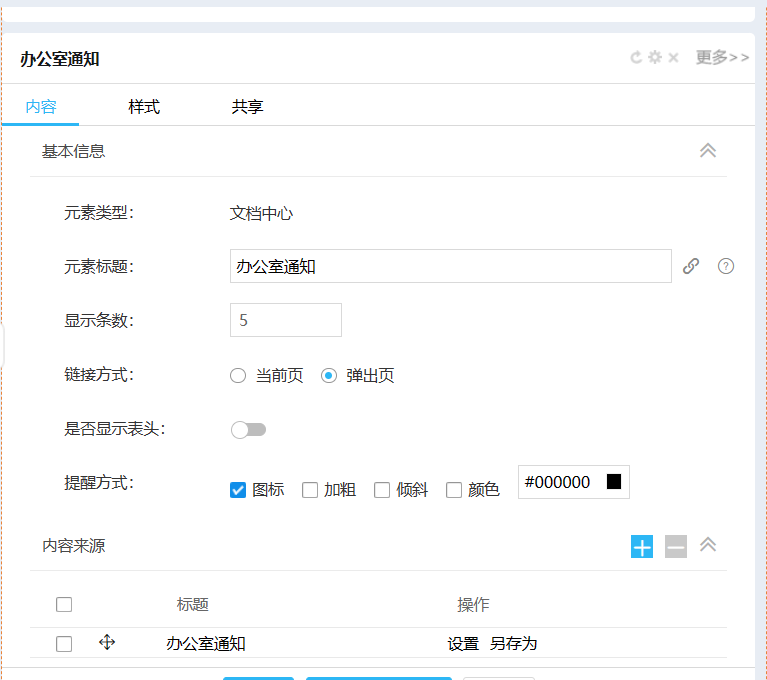
4)企业微信后台页面:应用管理--->创建应用--->填写应用名,可见范围(这个应用谁可以看到),上传应用logo---->填写完之后点击创建应用,进入应用里面,配置可信域名和企业可信IP(可参考别的应用直接复制粘贴)--->点击应用管理下面的工作台显示(进入工作台管理)---->点击应用分组中的修改分组与排序,按照要求添加在添加在对应分组(若没有要求,可添加在OA文件中)--->添加时点击分组右上角编辑--->点击左侧需要加入的应用即可。
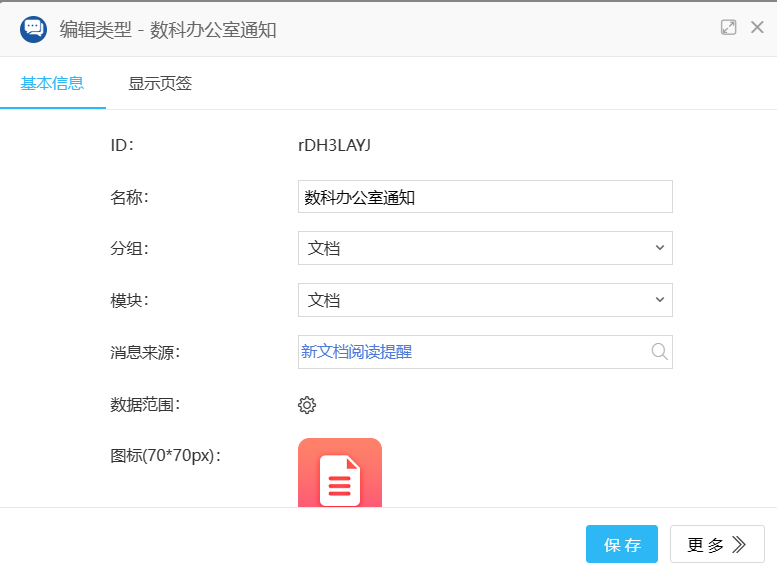
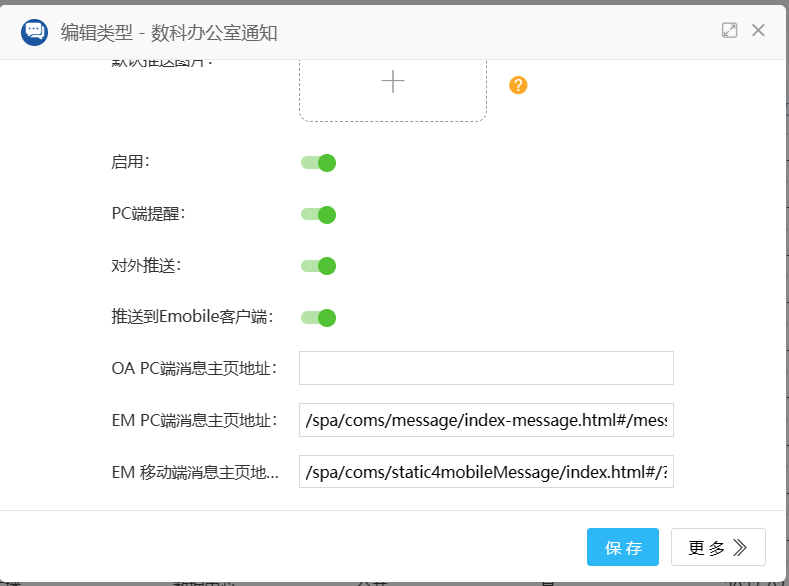
5)OA系统管理员账号:OA后端页面--->应用中心--->消息中心--->消息类型设置--->点击新建--->填写名称,分组,模块(分组和模块选择文档)--->消息来源选择新文档阅读提醒--->数据范围(需要发送消息的目录,与门户和流程附件上传中设置的目录一致)--->打开下面的四个开关--->保存。
6)系统管理员账号:集成中心---->移动应用中心---->移动平台应用管理--->填写应用名称,应用类型(选择文档)--->应用设置,点击“+”添加标题选择文档目录(填写目录,与门户和流程附件上传中设置的目录一致)--->保存发布
7)移动管理平台8999页面:点击云桥第三方APP集成--->企业微信集成--->点击陕建数科--->点击应用管理--->点击新建(填写应用名称)--->企业agentid,secret(复制企业微信后台创建的对应应用中的agentid,secret)--->主页信息模块中的调用模块(打开应用)--->选择应用(企微上设置的应用名称---数科办公室通知)。
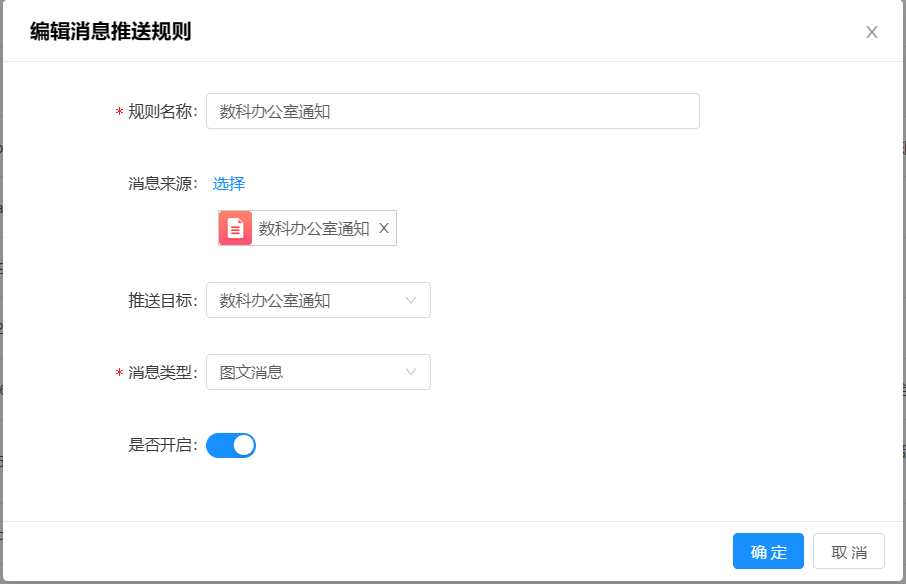
8)移动管理平台8999页面:消息管理--->新建--->规则名称(对应的应用创建的名称)--->消息来源(选择对应应用)--->推送目标(选择对应的应用)--->剩下的默认→保存
4、流程引擎触发子流程设置
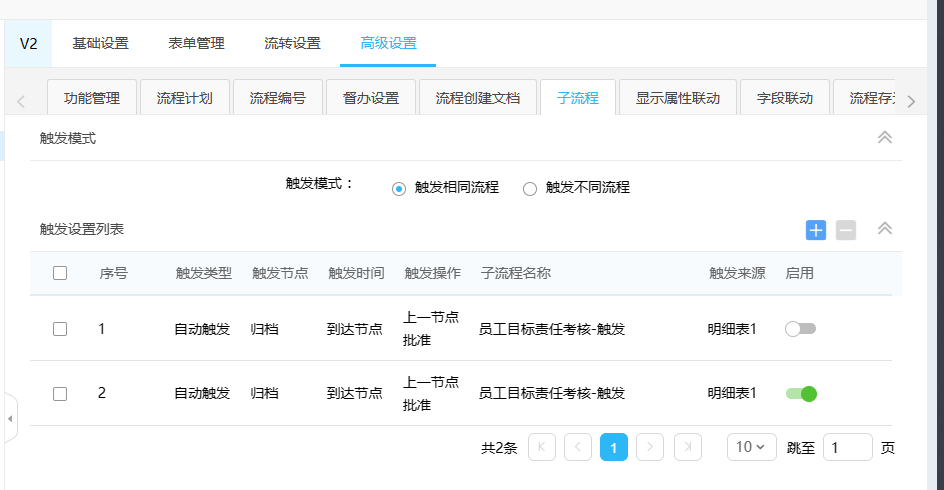
1)流程引擎--->路径管理---->路径设置--->找到对应的流程--->点击高级设置下面的子流程选择子流程触发的类型(触发相同流程和不同流程),设置触发类型(自动/手动),触发时间,触发节点,子流程名称。
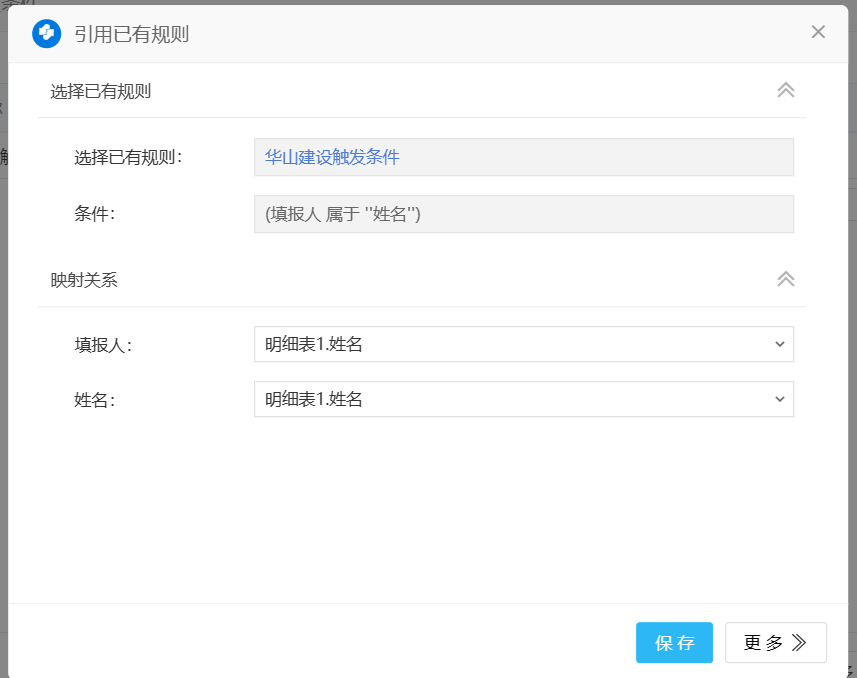
2)设置子触发的详细设置,设置子流程创建人,字段对应,设置触发条件
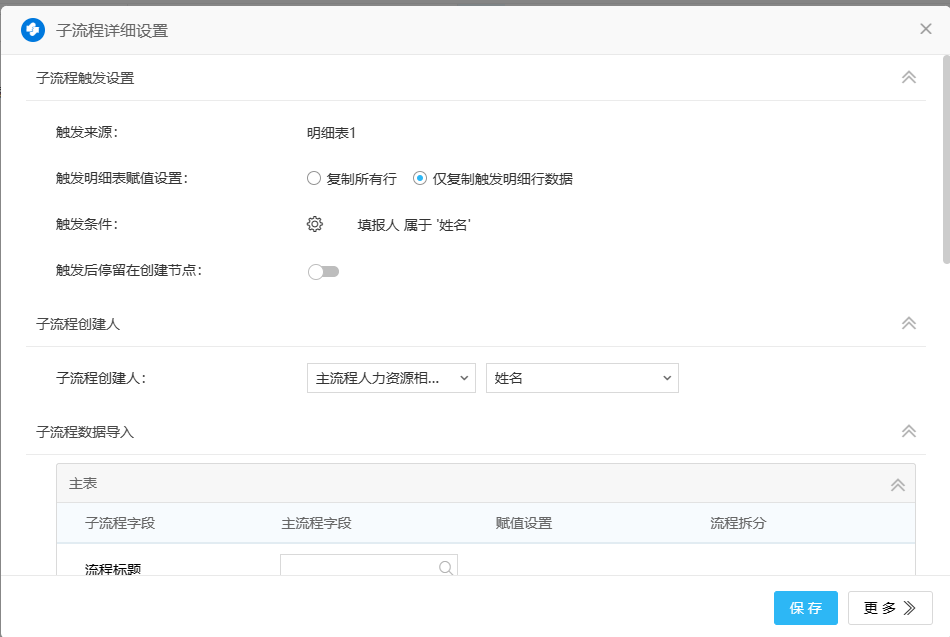
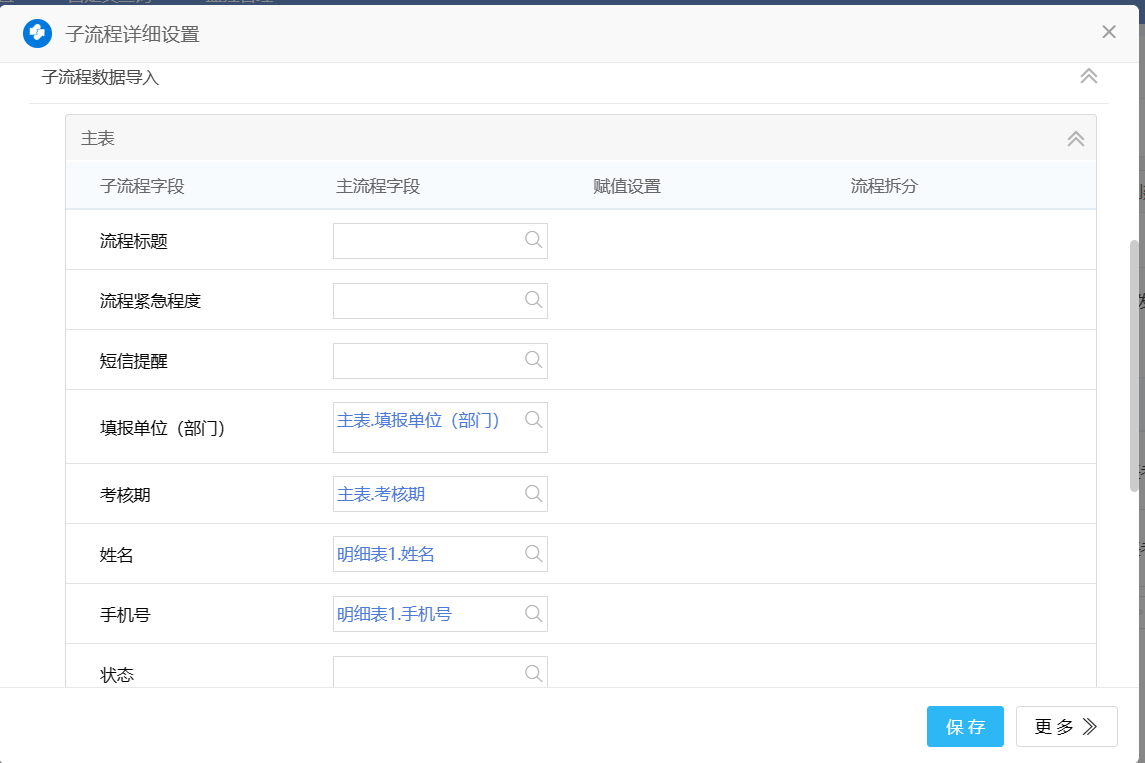
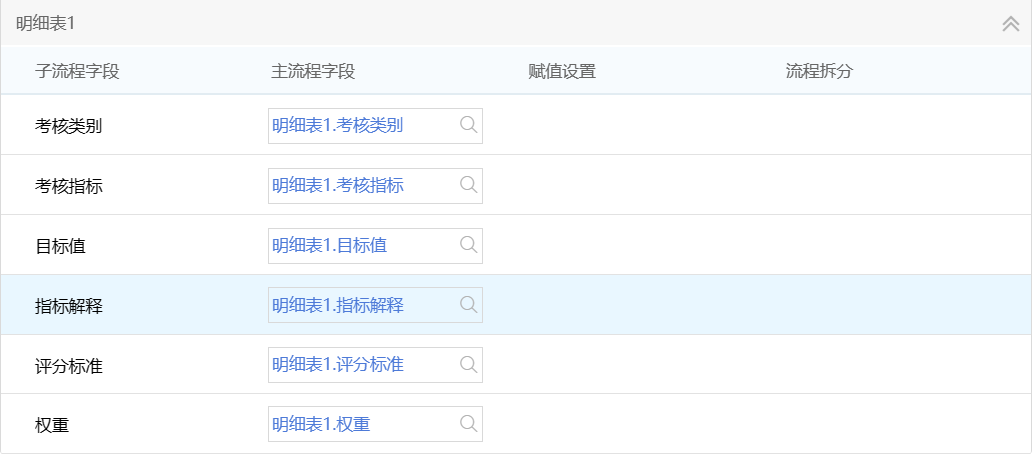
触发条件,路径管理里面的规则管理里面创建规则,然后设置对应关系,完成主流程到子流程的映射。
5.公文流程搭建准备工作(新搭建公文流程,新建文号,新建公文模板,新建消息提醒,新建文件目录,一个正式发文目录,一个过程目录(过程目录主要存放还没有套红,用印的文件。))
(1)创建公文管理流程:表单字段注意,正文字段必须是浏览文档,单文档;PDF公文必须字段必须是浏览按钮,多文档;主送单位、抄送单位、主办单位必须是浏览按钮,收(发)文单位;文号必须是单行文本;发文类型必须是选择下拉框(不同类型套不同的模板);印发机关字段可以选择图片字段--->拟稿单位--->选择显示方式(一般为嵌入式方式插入),设置在公文管理--->公文规范--->机构代字(根据分部设置)可以用于直接插入选择方式中。
(2)新建文号:公文管理--->公文规范--->文号管理--->新建公文文号;也可在公文管理--->公文流程--->高级设置--->流程编号中设置编号组成,组成公文文号。
(3)公文流程设置:公文管理--->公文流程--->公文路径---->正文设置--->基础设置下的公文类型(选择收发文类型),选择默认存放目录;正文设置下的套红设置--->模板数据对应,书签对应流程(content对应正文,其余的各自对应)
(4)签章节点设置:启用签章节点--->必须会签编辑模板和桃红模板设置一致;正文动作设置:正文初次你搞的时候是草稿,附件草稿--->在后面需要置为正常/生效,领导签发完成之后才能生效,不然是不能生效的
(5)转存文档:用印时需要将正文(word)转化为(PDF)才能使用用印功能--->设置使用,金山WPS服务生成PDF;合并文档:将正文和附件合并在一起,领导在审核的时候只需要打开一个文档就可以查看所有文档内容
内部交换:触发子流程实现文档的内部交换;触发类型根据业务需求选择手动/自动触发,可区分字段(主送单位)选择不同的主送单位触发不同的流程给到相应的收文人员;详细设置--->默认子流程--->配置一个默认的子流程,后面可以根据 不同的单位配置不同的收文流程,(公文规范--->收文单位→收发文单位配置;禁止触发子流程:若在后面我们的收发文单位只作为选择,不触发收文流程时可以打开---->收文人员配置)